
Előző

Következő
Előző |
Következő |
Ez a rész a Discoverer Viewer indításával kapcsolatban legtöbbször felmerülő kérdésekre ad választ a következő témakörök alapján:
Bejelentkezési adatok létrehozása és mentése Discoverer-kapcsolatban
A globális bejelentkezési jelszó és a Discoverer-jelszó közötti különbség
A végfelhasználói réteg (EUL) a relációs adatbázis könnyen használható, üzleti szempontú nézete, amely közérthető és ismerős fogalmakat használ. Az EUL elrejti a felhasználó elől az adatbázisokra jellemző bonyolult összefüggéseket. Így adatkezelési kérdések helyett az üzleti kérdésekkel foglalkozhat.
A Discoverer-üzemeltető úgy hozza létre a végfelhasználói réteget, hogy a Discoverer használatakor az adatbázis felhasználóbarát nézetben jelenjen meg.
Ha a Discoverer programot nyilvános kapcsolattal indítja el, a Discoverer-üzemeltető megad Önnek egy végfelhasználói réteget. Ha saját kapcsolatot hoz létre, a végfelhasználói réteget Ön választhatja ki, vagy elfogadhatja az Önhöz rendelt alapértelmezett végfelhasználói réteget (további tájékoztatásért lásd: Bejelentkezési adatok létrehozása és mentése Discoverer-kapcsolatban).
A Discoverer program használatához adatbázis-felhasználói bejegyzésre van szükség, amely lehetővé teszi a programhoz való kapcsolódást. Az adatbázis-felhasználói bejegyzés adatait a végfelhasználói réteg és a nyelv beállításával együtt a Discoverer-kapcsolatban tárolhatja.
Megjegyzés: Ha a szervezet globális bejelentkezési hitelesítést használ (olyan rendszer, amely lehetővé teszi, hogy a felhasználók egyszeri bejelentkezéssel több alkalmazást is elérjenek), Single Sign-On bejegyzésre is szüksége van. Ha nem biztos abban, hogy a szervezet globális bejelentkezést használ-e, kérjen segítséget a Discoverer-üzemeltetőtől. További tudnivalókért lásd: A globális bejelentkezés.
Az adatbázis-felhasználói bejegyzés két adatot tartalmaz:
Felhasználónév – ez egy rövid név, amely alapján a felhasználó azonosítása történik a hálózatban. Például: video5 vagy marketing.
Jelszó – ez egy titkos kulcs, amely a felhasználónév hitelesítésére szolgál. Az első jelszót az adatbázis-adminisztrátor hozza létre az Ön számára. A vállalata adatainak biztonsága érdekében tartsa titokban a jelszavát, és ne is írja le mások által elolvasható helyre (további tájékoztatásért lásd: Mikor és miért kell megváltoztatni a jelszót?).
Bejelentkezési adatokat akkor hozhat létre és menthet új saját Discoverer-kapcsolatba, ha a Discoverer programot korábban nem mentett bejelentkezési adatokkal kívánja indítani.
Bejelentkezési adatok létrehozása és mentése Discoverer kapcsolatba:
Nyissa meg a Discoverer Kapcsolatok oldalát (bővebb tudnivalók: A Discoverer Viewer kapcsolatok oldal megjelenítése).
A kapcsolat létrehozása: Kapcsolat adatai lap megjelenítéséhez kattintson a Kapcsolat létrehozása gombra.
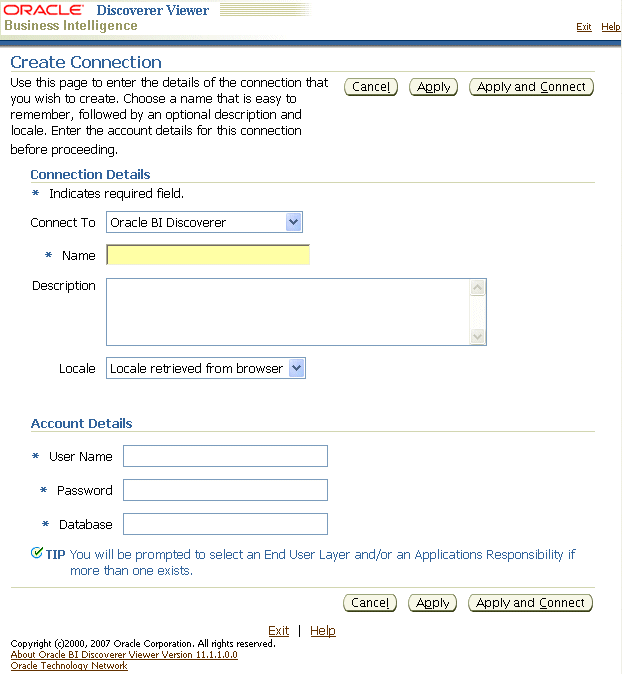
Válassza ki a kívánt kapcsolati felhasználótípust:
relációs kapcsolat létrehozásához válassza az Oracle BI Discoverer lehetőséget a Kapcsolódás legördülő listából
ha többdimenziós kapcsolatot szeretne létrehozni, válassza az Oracle BI Discoverer for OLAP lehetőséget a Kapcsolódás legördülő listából
Ne feledje, hogy a Discoverer Plus OLAP nincs hitelesítve az Oracle11g adatbázissal való használathoz.
ha az Oracle Applications környezet adatainak eléréséhez szeretne létrehozni kapcsolatot, válassza az Oracle Applications lehetőséget a Kapcsolódás legördülő listából.
Az új kapcsolat azonosításához adja meg a kapcsolat nevét a Kapcsolat neve mezőben.
A kapcsolat neve megjelenik a Kapcsolódás az Oracle BI Discoverer alkalmazáshoz oldal Kapcsolatok oszlopában.
Igény szerint a Kapcsolat leírása mezőbe beírhatja a kapcsolat leírását.
Megadhatja például azon munkafüzetek nevét, amelyek a kapcsolat használatával elérhetők.
Jelölje ki a használni kívánt nyelvet a Nyelvek legördülő listán.
Adja meg a felhasználónevet, a jelszót és az adatbázis adatait a létrehozni kívánt kapcsolathoz.
Tipp: Ha kétségei vannak a megadandó felhasználónévvel, jelszóval vagy adatbázisadatokkal kapcsolatban, lépjen kapcsolatba a Discoverer üzemeltetőjével.
Megjegyzés: Ha a Kapcsolatok legördülő listából az Oracle Applications lehetőséget választotta (és globális felhasználóként van bejelentkezve), a Discoverer kizárólag az Adatbázis mezőt jeleníti meg. A felhasználónevet és jelszót igény szerint a következő oldalakon lehet megadni.
A következő módszerek egyikével mentse el az adatokat:
A megadott adatok mentéséhez és a Kapcsolatok listára való visszatéréshez kattintson az Alkalmaz gombra.
A megadott beállítások mentéséhez kattintsunk az Alkalmaz, majd a Kapcsolódás gombra és indítsuk el a Discoverer Viewer programot a megadott bejelentkezési beállításokkal.
Megjegyzés: Ha a Kapcsolatok legördülő listából az Oracle Applications lehetőséget választotta (és globális felhasználóként van bejelentkezve), a Discoverer a Felhasználónév kijelölése oldalt vagy az "Adja meg a felhasználónevet és a jelszót." oldalt jeleníti meg.
Ha a Kapcsolódás legördülő listában az Oracle Applications lehetőséget jelölte ki, az alábbi műveleteket hajtsa végre:
Jelölje ki a felhaszálónevet (ha megjelenik a zseblámpa gomb) vagy írja be a felhasználónevet a Felhasználónév mezőbe.
Megjegyzés: A Felhasználónév mező csak több felhasználónévvel rendelkező Oracle Applications programhoz rendelt SSO-felhasználó vagy nem SSO Oracle Applications-felhasználó esetében jelenik meg.
A Jelszó mezőben adjon meg egy jelszót (SSO-felhasználó vagy elemlámpa-ikonnal kijelölt felhasználó esetén nem jelenik meg).
Az Enterprise Edition 11.1-es vagy újabb verziójú Oracle adatbázisokban a kis- és nagybetűk különbözőnek számítanak.
A megadott adatok mentéséhez kattintson az Alkalmaz gombra.
Ha a Kapcsolódás legördülő listában az Oracle Applications lehetőséget választotta, és a felhasználó egynél több Oracle Applications jogosultsággal rendelkezik, akkor a Discoverer az Oracle Applications jogosultság kiválasztása oldalt jeleníti meg. Tegye a következőket:
Válasszon egy jogosultságot az Oracle Applications legördülő listán.
A megadott adatok mentéséhez kattintson az Alkalmaz gombra.
(csak relációs adatok esetén) Ha a felhasználónévvel több végfelhasználói réteghez is hozzáférhet, akkor a Kapcsolat létrehozása: Végfelhasználói réteg oldal jelenik meg. Végezze el a következő műveleteket:
A Végfelhasználói rétegek listán válassza a megfelelő elemet.
A megadott adatok mentéséhez kattintson az Alkalmaz gombra.
Ha az Alkalmaz gombra kattintott, megjelenik a Kapcsolódás az Oracle BI Discoverer alkalmazáshoz oldal. Az újonnan létrehozott kapcsolat megjelenik a kapcsolatok listáján. Ha a Discoverer Viewer programot az újonnan létrehozott kapcsolattal kívánja elindítani, kattintson az új névre a Kapcsolatok listán.
Az Alkalmaz és a Kapcsolódás gombra kattintva elindul a Discoverer Viewer alkalmazás, és a rendszer kéri, hogy válassza ki a megnyitni kívánt munkafüzetet és munkalapot.
A Discoverer kapcsolat szerkesztésére akkor lehet szükség, ha módosítani szeretné a kapcsolatban tárolt bejelentkezési adatokat. Megváltoztathatja például a Discoverer Viewer elindításához használt felhasználónevet.
Discoverer kapcsolat szerkesztése:
Nyissa meg a Discoverer Viewer kapcsolatok oldalt (bővebb tudnivalókért lásd: A Discoverer Viewer kapcsolatok oldal megjelenítése).
A szerkeszteni kívánt kapcsolat neve mellett a Módosítás oszlopban kattintson a ceruza ikonra.
Tipp: Ha meg kíván bizonyosodni arról, hogy a megfelelő kapcsolatot használja, a Részletek oszlopban található Megjelenítés gombra kattintva megtekintheti a kapcsolat adatait. Az adatok elrejtéséhez kattintson az Elrejtés gombra.
Megjelenik a Kapcsolat módosítása oldal.
Az igényeknek megfelelően módosítsa a kapcsolat adatait.
A következő módszerek egyikével mentse el az adatokat:
A beírt adatok mentéséhez és a Kapcsolatok listához való visszalépéshez kattintson az Alkalmaz gombra.
Az Alkalmaz és a Kapcsolódás ehhez: gombra kattintva mentheti a beírt adatokat és elindíthatja a Discoverer Viewer programot a megadott bejelentkezési adatok használatával.
Ha a felhasználónévvel több végfelhasználói réteghez is hozzáfér, akkor a Kapcsolat létrehozása: Végfelhasználói réteg oldal jelenik meg. Végezze el a következő műveleteket:
A Végfelhasználói rétegek listán válassza a megfelelő elemet.
A megadott adatok mentéséhez kattintson az Alkalmaz gombra.
Ha az Alkalmaz gombra kattintott, megjelenik a Kapcsolódás az Oracle BI Discoverer Viewer alkalmazáshoz oldal. Az újonnan létrehozott kapcsolat megjelenik a kapcsolatok listáján. Ha a Discoverer Viewer programot az újonnan létrehozott kapcsolattal kívánja elindítani, kattintson az új névre a Kapcsolatok listán.
Az Alkalmaz és a Kapcsolódás gombra kattintva elindul a Discoverer Viewer alkalmazás, és a rendszer kéri, hogy válassza ki a megnyitni kívánt munkafüzetet és munkalapot.
Megjegyzések:
Csak az önállóan létrehozott, saját kapcsolatokat szerkesztheti. A Discoverer-üzemeltető által létrehozott nyilvános kapcsolatok nem módosíthatók.
A Discoverer kapcsolatot akkor törölheti, ha véglegesen el szeretné távolítani a bejelentkezési adatokat. Például előfordulhat, hogy törölni szeretne egy kapcsolatot, amelyre a továbbiakban már nincs szüksége.
Discoverer kapcsolat törlése:
Nyissa meg a Discoverer Viewer kapcsolatok oldalt (bővebb tudnivalókért lásd: A Discoverer Viewer kapcsolatok oldal megjelenítése).
Kattintson a törölni kívánt kapcsolat neve melletti kuka ikonra a Törlés oszlopban a Megerősítés párbeszédpanel megjelenítéséhez.
Tipp: A megfelelő kapcsolat törlésének ellenőrzéséhez kattintson a Részletek oszlop Megjelenítés gombjára. Az adatok elrejtéséhez kattintson az Elrejtés gombra.
A kapcsolat törléséhez és a Kapcsolódás az Oracle BI Discoverer alkalmazáshoz oldalra való visszatéréshez kattintson az Igen gombra a megerősítést kérő oldalon.
Megjegyzések:
Csak az Ön által létrehozott magánkapcsolatokat törölheti. A Discoverer-üzemeltető által létrehozott nyilvános kapcsolatok nem törölhetők.
A nyilvános kapcsolatok a Discoverer-üzemeltető által létrehozott Discoverer bejelentkezési bejegyzések. A nyilvános kapcsolatok lehetővé teszik, hogy elindítsa a Discoverer Viewer programot, és hozzáférjen a munkafüzetekhez anélkül, hogy saját kapcsolatot kellene létrehoznia.
Nyilvános kapcsolatokat nem szerkeszthet és nem törölhet. Nyilvános kapcsolatot csak a Discoverer-üzemeltető hozhat létre, szerkeszthet, illetve törölhet.
A felhasználói kapcsolatok (másképpen magánkapcsolatok) az Ön által létrehozott Discoverer bejelentkezési bejegyzések. A magánkapcsolatokat szerkesztheti, illetve törölheti is. Az Ön által létrehozott magánkapcsolatot csak Ön használhatja, szerkesztheti és törölheti.
Az adatbiztonság fenntartása érdekében redszeres időközönként meg kell váltotatnia a jelszavát.
A rendszergazda határozza meg, hogy meddig érvényes a jelszava. Vagyis mennyi ideig használhatja, mielőtt meg kellene változtatnia azt.
Ha a Discoverer Viewer indításakor a program kéri, hogy adjon meg egy új jelszót, akkor ez azt jelenti, hogy a jelszava lejárt. A Discoverer Viewer programhoz való csatlakozáskor figyelmeztetést kaphat, hogy a jelszó adott napon belül lejár. Ha ebben az időszakban nem módosítja a jelszavát, akkor a jelszó lejártakor új jelszót kell megadnia.
A jelszó módosítása abban az esetben is fontos, ha felmerül a gyanú, hogy illetéktelen személy tudomására jutott.
A kapcsolat jelszavát az alábbi esetekben szükséges módosítani:
a jelszó lejárt;
a jelszó hamarosan lejár;
a jelszó egy másik felhasználó tudomására jutott.
Kapcsolat jelszavának módosítása:
Nyissa meg a Discoverer Viewer kapcsolatok oldalt (bővebb tudnivalókért lásd: A Discoverer Viewer kapcsolatok oldal megjelenítése).
Kattintson annak a kapcsolatnak a Módosítás ikonjára, amelynek a jelszavát módosítani szeretné.
Kattintson az Adatbázisjelszó módosítása gombra.
A Jelszó mezőben adja meg az aktuális felhasználónévhez tartozó adatbázisjelszót.
Az Új jelszó mezőben adja meg az aktuális felhasználónévhez tartozó új adatbázisjelszót.
Az Enterprise Edition 11.1-es vagy újabb verziójú Oracle adatbázisokban a kis- és nagybetűk különbözőnek számítanak.
A Jelszó megerősítése mezőben adja meg újra az aktuális felhasználónévhez tartozó új adatbázisjelszót.
Kattintson a Befejezés gombra.
Megjelenik a Kapcsolódás az Oracle BI Discoverer alkalmazáshoz oldal. Ezután a kapcsolat használatával elindíthatja a Discoverer Viewer programot.
Megjegyzések:
Ha a megadott jelszóadatok valamelyike helytelen, hibaüzenet jelenik meg, amely tájékoztatja arról, hogy melyik értéket kell megváltoztatnia.
Módosítsuk a Discoverer-kapcsolat végfelhasználói rétegét, ha azt szeretnénk, hogy a kapcsolat egy másik réteg használatával induljon (további tudnivalók: A végfelhasználói réteg fogalma).
A Discoverer kapcsolat végfelhasználói rétegének módosítása:
Nyissa meg a Discoverer Viewer kapcsolatok oldalt (bővebb tudnivalókért lásd: A Discoverer Viewer kapcsolatok oldal megjelenítése).
Kattintson a Módosítás ikonra a módosítani kívánt végfelhasználói rétegű kapcsolat mellett.
A Jelszó mezőben adja meg Discoverer-kapcsolatra érvényes jelszót.
Az Enterprise Edition 11.1-es vagy újabb verziójú Oracle adatbázisokban a kis- és nagybetűk különbözőnek számítanak.
Kattintson a Tovább gombra.
Ha a Discoverer-kapcsolat megadott felhasználói nevéhez több végfelhasználói réteg tartozik, akkor megjelenik a végfelhasználói réteg kiválasztására szolgáló lap. Hajtsa végre az alábbi műveleteket:
A Végfelhasználói rétegek listán válassza a megfelelő elemet.
Kattintson a Befejezés gombra.
Megjelenik a Kapcsolódás az Oracle BI Discoverer alkalmazáshoz oldal. Ezután a kapcsolat használatával elindíthatja a Discoverer programot.
Megjegyzések:
Ha az adott felhasználónévhez nem tartozik több végfelhasználói réteg, akkor az alapértelmezés szerinti végfelhasználói réteget nem módosíthatja.
Ha a megadott jelszóadatok valamelyike helytelen, hibaüzenet jelenik meg, amely tájékoztatja arról, hogy melyik értéket kell megváltoztatnia.
A globális bejelentkezés lehetővé teszi a felhasználók számára, hogy ugyanazt a felhasználónevet és jelszót használják számos különböző alkalmazás eléréséhez.
Ha a vállalata használja a globális bejelentkezést biztosító szolgáltatást, a Discoverer-jelszó és a globális bejelentkezéshez használt jelszó eltér egymástól:
a globális bejelentkezési jelszó a globális bejelentkezési felhasználónevet hitelesíti;
a Discoverer jelszó az Discoverer felhasználónevet hitelesíti
globális bejelentkezés esetén több, különböző Discoverer kapcsolat használatával csatlakozhat.