
Назад

Далее
Назад |
Далее |
Под условным форматированием подразумевается использование условных форматов и форматов подсветки для выделения значений в рабочей таблице. В данной главе рассказывается об использовании условного форматирования в Discoverer Viewer. Рассматриваются следующие темы:
Условный формат позволяет выделять значения листа, которые удовлетворяют определенному условию. Например, можно выделить значения прибыли, превышающие 30000.
Примечание. В Discoverer Desktop условные форматы называются исключениями.
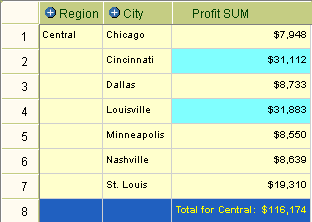
В следующем примере условный формат служит для выделения значений Profit SUM (Суммарная прибыль), превышающих 30000. Значения Profit SUM для Цинциннати и Луисвилла отображаются на синем фоне, т.к. они превышают 30000.
Лист Discoverer, в котором используется условный формат
Формат подсветки (или формат светофора) позволяет разделить числовые значения на листе на неприемлемые, приемлемые и предпочтительные с помощью различных цветов. Формат подсветки по умолчанию для представления неприемлемых, приемлемых и предпочтительных значений использует привычную схему из красного, желтого и зеленого цветов.
Пусть, например, требуется провести разделение на категории по эффективности на основании значений прибыли, где:
значения, которые меньше или равны 10000, являются неприемлемыми и отображаются красным цветом
значения от 10001 до 29999 являются приемлемыми и отображаются желтым цветом
значения, которые больше или равны 30000, являются предпочтительными и отображаются зеленым цветом
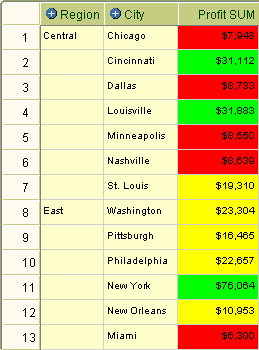
В следующем примере разделение значений элемента Profit SUM (Сумма прибыли) на категории представлено в формате подсветки, для которого заданы приведенные выше значения. Значения из категории неприемлемых значений отображаются красным цветом, например, Chicago (Чикаго) и Dallas (Даллас). Значения из категории приемлемых значений отображаются желтым цветом, например, St. Louis (Сент-Луис) и Washington (Вашингтон). Значения из категории предпочтительных значений отображаются зеленым цветом, например, Cincinnati (Цинциннати) и Louisville (Луисвилл).
Лист Discoverer, в котором используется формат подсветки
Условный формат заголовка позволяет изменять внешний вид заголовков выбранного элемента листа. Например, можно отобразить заголовки элементов 'Year' (Год) и 'Region' (Регион) на синем фоне, сохранив для элементов Profit SUM (Суммарная прибыль) белый фон, заданный по умолчанию.
Условный формат активизируется для применения его к отображаемого в текущий момент листа. Например, может потребоваться использовать существующий условный формат для выделения значений процентных отношений, которые превышают 75%, путем отображения их на синем фоне.
Условный формат отключается для удаления соответствующего форматирования в текущем отображаемом листе. Например, может потребоваться удалить условный формат, выделяющий значения процентных отношений, которые превышают 75%, отображая их на синем фоне. Впоследствии этот условный формат можно снова активизировать.
Подробнее см. "Что такое условный формат".
Для активизации и отключения условного формата:
Откройте лист, который требуется анализировать (подробнее см. "Как открыть лист Discoverer").
Выберите ссылку Формат для отображения инструментов форматирования над данными листа.
Выберите ссылку Условные форматы для отображения "страницы 'Условные форматы (таблицы/кросс-таблицы)'".
Для активизации условного формата установите флажок проверки в столбце Отображать рядом с форматом, который требуется активизировать.
Для отключения условного формата очистите флажок проверки в столбце Отображать рядом с форматом, который требуется отключить.
Для сохранения изменений и отображения листа выберите ''Применить''.
Discoverer применит заданные изменения форматирования.
Совет. Для скрытия инструментов форматирования выберите значок минус (-) рядом с подписью Инструменты.
Когда два формата задают различные значения параметров одной и той же ячейки, приоритет имеет формат с более поздним временем создания. Например, при назначении синего фона столбца и последующем назначении красного фона строки ячейка, находящаяся на пересечении этого столбца и строки, будет иметь красный фон.
В случае конфликта выбор применяемого формата определяется порядком расположения форматов на странице 'Условные форматы <кросс-таблицы| таблицы>. Формат, расположенный выше в списке, имеет более высокий приоритет.
Подробнее см. "Что такое условный формат".
Для изменения приоритета условного формата выполните следующие действия:
Откройте лист, который требуется анализировать (подробнее см. "Как открыть лист Discoverer").
Выберите ссылку Формат для отображения инструментов форматирования над данными листа.
Выберите ссылку Условные форматы для отображения "страницы 'Условные форматы (таблицы/кросс-таблицы)'".
Нажмите значок 'Переместить вверх' рядом с условным форматом, который требуется применить.
Для сохранения изменений и отображения листа выберите ''Применить''.
Discoverer применит заданные изменения форматирования.
Совет. Для скрытия инструментов форматирования выберите значок минус (-) рядом с подписью Инструменты.
Условные форматы создаются для выделения на листе значений, которые удовлетворяют определенному условию. Например, может потребоваться выделить значения процентных отношений, которые превышают 75%, путем отображения их на синем фоне.
Подробнее см. "Что такое условный формат".
Примечание. Для разделения значений листа на категории 'неприемлемые', "приемлемые" и 'предпочтительные' с помощью форматирования цветов и текста создаются форматы подсветки, а не условный формат (подробнее см. "Как создавать форматы подсветки").
Для создания условного формата:
Откройте лист, который требуется анализировать (подробнее см. "Как открыть лист Discoverer").
Выберите ссылку Формат для отображения инструментов форматирования над данными листа.
Выберите ссылку Создать условный формат для отображения "страницы 'Создать условный формат ячейки'".
На странице 'Создать условный формат ячейки' выберите элемент листа, к которому требуется применить формат, затем задайте для формата цвета и стили.
Для сохранения изменений и отображения листа выберите ''Применить''.
Discoverer применит заданные изменения форматирования.
Совет. Для скрытия инструментов форматирования выберите значок минус (-) рядом с подписью Инструменты.
Формат подсветки создается в том случае, когда требуется разделить значения листа на категории как неприемлемые, приемлемые и предпочтительные, используя форматирования текста и цвет. Например, может потребоваться отображать значения низких затрат зеленым цветом, средних затрат - желтым цветом, а высоких затрат - красным цветом.
Подробнее см. "Что такое формат подсветки".
Для создания формата подсветки:
Откройте лист, который требуется анализировать (подробнее см. "Как открыть лист Discoverer").
Выберите ссылку Подсветка для отображения инструментов форматирования подсветки над данными листа.
С помощью раскрывающегося списка Формат задайте, следует ли применять данный формат ко всем ячейкам, к выбранным ячейкам либо к ячейкам элемента или меры.
Введите значения в поля 'Неприемлемые' и 'Предпочтительные'.
Примечание. Пороговые значения включаются в диапазон. Например, если в поле 'Предпочтительные' указать значение 30000, эта категория будет назначаться всем значениям, которые больше или равны 30000.
(дополнительно) Выберите палитру цветов рядом с полями 'Неприемлемые', 'Приемлемые' и 'Предпочтительные' для отображения палитры и для изменения цвета для соответствующей категории.
Нажмите 'Перейти' для применения формата подсветки к листу.
Discoverer применит заданные изменения форматирования.
Совет. Для скрытия инструментов форматирования выберите значок минус (-) рядом с подписью Инструменты.
Условные форматы заголовков создаются для изменения внешнего вида и характеристик заголовков определенного элемента листа. Например, может потребоваться изменить цвет фона заголовка элемента листа 'Регион' на синий.
Подробнее см. "Что такое условный формат заголовка".
Для создания условного формата заголовка выполните следующие действия:
Откройте лист, который требуется анализировать (подробнее см. "Как открыть лист Discoverer").
Выберите ссылку Формат для отображения инструментов форматирования подсветки над данными листа.
Выберите ссылку Условные форматы для отображения "страницы 'Условные форматы (таблицы/кросс-таблицы)'".
Выберите 'Создать условный формат заголовка' для отображения раздела "Как создавать условные форматы заголовков".
На странице 'Создать условный формат заголовка' выберите элемент листа, к которому требуется применить формат, затем задайте для формата цвета и стили.
Нажмите кнопку 'Применить' для сохранения изменений и отображения "страницы 'Условные форматы (таблицы/кросс-таблицы)'".
Нажмите кнопку 'Применить' для закрытия "страницы 'Условные форматы (таблицы/кросс-таблицы)'" и отображения листа.
Discoverer применит заданные изменения форматирования.
Совет. Для скрытия инструментов форматирования выберите значок минус (-) рядом с подписью Инструменты.
Условные форматы редактируются для изменения их действия на данные. Например, может потребоваться изменить цвет для категории подсветки 'Приемлемые' с желтого на оранжевый.
Для редактирования условного формата:
Откройте лист, который требуется анализировать (подробнее см. "Как открыть лист Discoverer").
Выберите ссылку Формат для отображения инструментов форматирования над данными листа.
Выберите ссылку Условные форматы для отображения "страницы 'Условные форматы (таблицы/кросс-таблицы)'".
Выберите значок карандаша в столбце 'Правка' рядом с форматом, который требуется изменить, для отображения страницы редактирования этого типа формата.
Внесите в формат требуемые изменения.
Нажмите 'Применить' для сохранения изменений и закрытия страницы редактирования.
Нажмите кнопку 'Применить' для закрытия "страницы 'Условные форматы (таблицы/кросс-таблицы)'" и отображения листа.
Discoverer применит заданные изменения форматирования.
Совет. Для скрытия инструментов форматирования выберите значок минус (-) рядом с подписью Инструменты.
Условный формат удаляется с целью его окончательного удаления с текущего отображаемого листа. Например, может потребоваться удалить условный формат, выделяющий значения процентных отношений свыше 75% путем отображения их на синем фоне.
Совет. Если предполагается, что данный условный формат может использоваться повторно, отключите этот условный формат, а не удаляйте его (подробнее см. "Как активизировать и отключать условные форматы").
Для удаления условного формата выполните следующие действия:
Откройте лист, который требуется анализировать (подробнее см. "Как открыть лист Discoverer").
Выберите ссылку Формат для отображения инструментов форматирования над данными листа.
Выберите ссылку Условные форматы для отображения "страницы 'Условные форматы (таблицы/кросс-таблицы)'".
Выберите значок корзины в столбце 'Удалить' рядом с подлежащим удалению условным форматом.
Совет. Для удаления с текущего листа всего форматирования, примененного с помощью панели инструментов 'Форматирование', с текущего листа выберите 'Очистить все форматирование' и нажмите кнопку 'Да' на странице подтверждения.
Для сохранения изменений и отображения листа выберите ''Применить''.
Discoverer применит заданные изменения форматирования.
Совет. Для скрытия инструментов форматирования выберите значок минус (-) рядом с подписью Инструменты.