
Назад

Далее
Назад |
Далее |
В этом разделе содержатся часто задаваемые вопросы о запуске Discoverer Viewer. Рассматриваются следующие темы:
"Как создавать и сохранять регистрационные данные для соединения Discoverer"
"Как изменить уровень конечного пользователя для соединения Discoverer?"
"В чем различие между уникальным паролем единой регистрации и паролями Discoverer"
Уровень конечного пользователя (EUL) - это ориентированное на коммерческую деятельность наглядное представление реляционной базы данных с понятной пользователям терминологией. Работа на уровне конечного пользователя позволяет избежать сложностей, обычно возникающих при обращении к базам данных. Уровень конечного пользователя (EUL) - это ориентированное на коммерческую деятельность наглядное представление реляционной базы данных с понятной пользователям терминологией.
EUL создается администратором Discoverer, поэтому при использовании Discoverer пользователю отображается удобное для работы представление.
При запуске Discoverer с использованием соединения общего доступа EUL задается пользователю администратором Discoverer. При создании пользователем собственного соединения EUL выбирается самим пользователем, либо принимается EUL, назначенный ему по умолчанию (подробнее см. "Как создать соединение и сохранить регистрационные данные в соединении Discoverer").
Для работы с приложением Discoverer пользователю необходимо иметь формуляр в базе данных, позволяющий соединяться с Discoverer. Сведения формуляра базы данных, EUL и языковые настройки сохраняются в соединении Discoverer.
Примечание. Если в организации используется система единой регистрации c уникальным паролем (такая система предоставляет пользователям возможность зарегистрироваться один раз для получения доступа к нескольким приложениям), то также требуется учетная запись системы единой регистрации с уникальным паролем. Если Вы не уверены, используется ли такая система в Вашей организации, обратитесь к администратору Discoverer. Более подробно см. "Что такое единая регистрация с уникальным паролем?".
Учетная запись базы данных содержит два элемента информации:
Имя пользователя – краткое имя, используемое для идентификации пользователя базой данных. Например, jchan или marketing.
Пароль - секретный ключ, по которому выполняется аутентификация имени пользователя. Первоначально администратором базы данных создается временный пароль. Для защиты данных организации не сообщайте пароль другим лицам и не оставляйте записанный пароль в местах, доступных другим лицам (подробнее см. "В каких случаях следует изменять пароль?").
Новое личное соединение Discoverer с сохранением в нем регистрационных данных создается в том случае, когда требуется запускать Discoverer с такими регистрационными сведениями, которые не были сохранены ранее.
Для создания соединения и сохранения регистрационных данных в соединении Discoverer
Откройте страницу соединений Discoverer (подробнее см. "Как отобразить страницу соединений Discoverer Viewer".
Нажмите 'Создать соединение' для отображения страницы 'Создать соединение: сведения о соединении'.
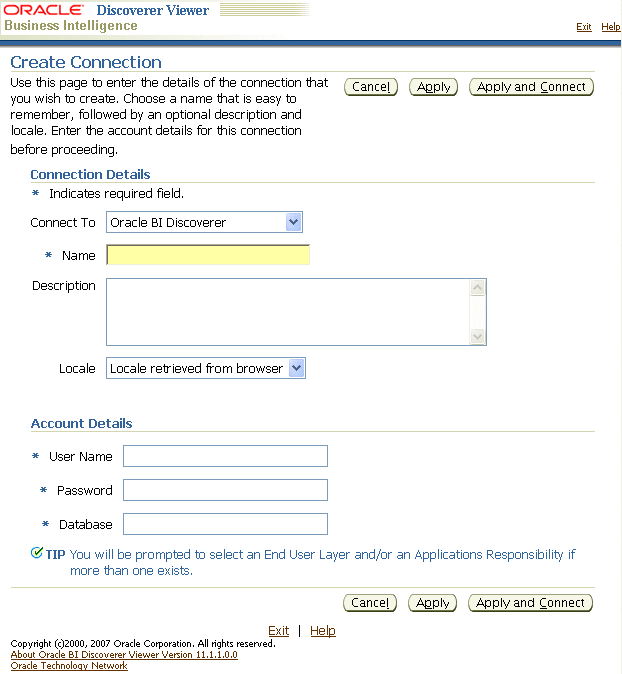
Выберите тип пользователя, от имени которого требуется установить соединение:
для создания соединения с реляционным источником данных в раскрывающемся списке Установить соединение с выберите пункт 'Oracle BI Discoverer'
для создания соединения с источником многомерных данных в раскрывающемся списке Установить соединение с выберите пункт 'Oracle BI Discoverer для OLAP'
Примечание. Для Discoverer Plus OLAP отсутствует сертификат на использование с базой данных Oracle11g.
для создания соединения с целью доступа к данным в среде Oracle Applications в раскрывающемся списке Установить соединение с выберите пункт 'Oracle Applications'
Введите имя соединения, с помощью которого будет идентифицироваться новое соединение, в поле Имя соединения.
Имя соединения отображается в столбце 'Соединения' на странице 'Установить соединение с Oracle BI Discoverer'.
(дополнительно) Введите описание создаваемого соединения в поле Описание соединения.
Например, можно добавить имена рабочих книг, доступ к которым осуществляется через это соединение.
В раскрывающемся списке 'Национальные параметры' выберите требуемый язык.
Задайте имя пользователя, пароль и сведения о базе данных для создаваемого соединения.
Совет. Если Вы не знаете, какие имя пользователя, пароль и параметры базы данных следует вводить, обратитесь к администратору Discoverer.
Примечание: Если выбрать Oracle Applications в раскрывающемся списке 'Установить соединение с' (после входа в систему с единой регистрацией в качестве пользователя), Discoverer отображает только поле 'База данных'. Пользователь указывает имя пользователя и пароль (если требуется) на последующих страницах.
Для сохранения сведений выполните одно из следующих действий:
Нажмите 'Применить' для сохранения заданных сведений и возврата в список 'Соединения'.
Нажмите 'Применить и установить соединение' для сохранения заданных сведений и запуска Discoverer Viewer с использованием указанных регистрационных сведений.
Примечание. Если выбрать Oracle Applications в раскрывающемся списке Установить соединение с (после входа в систему с единой регистрацией в качестве пользователя с уникальным паролем), Discoverer отображает страницу 'Выберите имя пользователя' или 'Введите имя пользователя' и страницу 'Пароль'.
Если из раскрывающегося списка Установить соединение с выбрано значение Oracle Applications, выполните следующие действия.
Выберите имя пользователя (если отображается значок 'фонарик') или введите имя пользователя в поле Имя пользователя.
Примечание. Для пользователя, работающего в режиме регистрации с уникальным паролем, поле 'Имя пользователя' отображается только в том случае, если ему назначено несколько имен пользователей Oracle Applications; для других пользователей это поле отображается в любом случае.
Введите пароль в поле Пароль (не отображается для пользователей SSO, если имя пользователя выбрано с помощью значка 'фонарик').
В базах данных Oracle (Enterprise Edition 11.1 или более поздней версии) при вводе паролей учитывается регистр).
Нажмите кнопку 'Применить' для сохранения указанных параметров.
Если в раскрывающемся списке 'Установить соединение с' выбрано значение 'Oracle Applications', а пользователю назначено несколько уровней полномочий Oracle Applications, отображается страница 'Выбрать полномочия Oracle Applications'. Выполните следующие действия.
Выберите требуемые полномочия в ниспадающем списке Oracle Applications.
Нажмите кнопку 'Применить' для сохранения указанных параметров.
Если пользователю с указанным именем предоставлены права доступа к нескольким уровням конечного пользователя, отображается страница 'Создать соединение: уровень конечного пользователя' (только в случае реляционных данных). Выполните следующие действия.
Выберите требуемый уровень конечного пользователя в ниспадающем списке Уровень конечного пользователя.
Нажмите кнопку 'Применить' для сохранения указанных параметров.
При нажатии кнопки 'Применить' отображается страница 'Соединение с BI Discoverer'. Созданное новое соединение добавляется в список соединений. Для запуска Discoverer Viewer с использованием созданного соединения выберите в списке Соединение имя этого нового соединения.
При нажатии кнопки 'Применить и установить соединение' Discoverer Viewer запускается и отображает запрос на выбор рабочей книги и листа для открытия.
Редактирование соединения Discoverer требуется в тех случаях, когда необходимо изменить регистрационные сведения для данного соединения. Например, имя пользователя для запуска Discoverer Viewer.
Для редактирования соединения Discoverer выполните следующие действия:
Откройте страницу соединений Discoverer Viewer (подробнее см. "Как отобразить страницу соединений Discoverer Viewer".
Нажмите значок карандаша в столбце 'Обновить' рядом с именем соединения, которое требуется отредактировать.
Совет. Для проверки правильности выбора соединения нажмите 'Показать' в столбце 'Сведения' для отображения дополнительных сведений о соединении. Для того чтобы скрыть дополнительную информацию, нажмите 'Скрыть'.
Отображается страница 'Обновить соединение'.
Измените требуемые параметры соединения.
Для сохранения сведений выполните одно из следующих действий:
Если требуется сохранить введенные сведения и вернуться к списку соединений, выберите 'Применить'.
Нажмите 'Применить и установить соединение' для сохранения введенных сведений и запуска Discoverer Viewer с использованием указанных регистрационных сведений.
Если пользователю с указанным именем предоставлены права доступа к нескольким уровням конечного пользователя, отображается страница 'Создать соединение: уровень конечного пользователя'. Выполните следующие действия.
Выберите требуемый уровень конечного пользователя в ниспадающем списке Уровень конечного пользователя.
Нажмите кнопку 'Применить' для сохранения указанных параметров.
При нажатии кнопки 'Применить' отображается страница 'Соединение с Oracle BI Discoverer Viewer'. Созданное новое соединение добавляется в список соединений. Для запуска Discoverer Viewer с использованием созданного соединения выберите в списке Соединение имя этого нового соединения.
При нажатии кнопки 'Применить и установить соединение' Discoverer Viewer запускается и отображает запрос на выбор рабочей книги и листа для открытия.
Примечания
Пользователь может редактировать только личные соединения, созданные самим пользователем. Пользователь не может редактировать соединения общего доступа, созданные администратором Discoverer.
Удаление соединения Discoverer требуется для окончательного удаления регистрационных сведений. Например, можно удалить соединение, которое больше не требуется.
Для удаления соединения Discoverer выполните следующие действия:
Откройте страницу соединений Discoverer Viewer (подробнее см. "Как отобразить страницу соединений Discoverer Viewer".
Нажмите значок корзины в столбце 'Удалить' рядом с именем соединения, которое требуется удалить; отображается диалоговое окно 'Подтверждение'.
Совет. Для проверки правильности выбора соединения для удаления нажмите 'Показать' в столбце 'Сведения' для отображения дополнительных сведений о соединении. Для того чтобы скрыть дополнительную информацию, нажмите 'Скрыть'.
Нажмите кнопку 'Да' на странице подтверждения для удаления соединения и возврата на страницу 'Соединение с Oracle BI Discoverer'.
Примечания
Пользовать может удалять только личные соединения, созданные им самим. Пользователь не может удалять соединения общего доступа, созданные администратором Discoverer.
Соединения с общим доступом представляют собой регистрационные данные Discoverer, созданные администратором Discoverer. Соединения с общим доступом позволяют запустить Discoverer Viewer и работать с рабочими книгами, не создавая личных соединений.
Пользователи не могут редактировать или удалять соединения с общим доступом. Такие соединения могут создаваться, редактироваться или удаляться только администратором Discoverer.
Определяемые пользователем соединения (личные соединения) - это регистрационные данные Discoverer, созданные самим пользователем. Пользователь может редактировать и удалять личные соединения. Доступ к личным соединениям, а также возможность их редактирования и удаления имеет только тот пользователь, который создал эти соединения.
Для обеспечения защиты данных необходимо регулярно изменять пароль.
Администратор информационной системы определяет срок действия пароля пользователя. Иными словами, интервал времени, в течение которого пароль не надо менять.
Запрос на ввод нового пароля, отображаемый при запуске Discoverer Viewer, указывает на то, что срок действия пароля истек. При установлении соединения с Discoverer Viewer может отображаться предупреждение, в котором указано количество дней, оставшихся до истечения срока действия пароля. Если в течение указанного периода пароль не изменен, по истечении срока действия пароля отображается запрос на ввод нового пароля.
Важно изменять пароль в том случае, если пользователю кажется, что кто-то узнал его пароль.
Изменение пароля соединения производится в случае, если:
истек срок действия пароля,
срок действия пароля подходит к концу,
пароль стал известен посторонним.
Для изменения пароля соединения
Откройте страницу соединений Discoverer Viewer (подробнее см. "Как отобразить страницу соединений Discoverer Viewer".
Выберите значок Обновление рядом с соединением, для которого требуется изменить пароль.
Нажмите 'Изменить пароль базы данных'.
В поле Пароль введите текущий пароль базы данных для указанного имени пользователя.
В поле Новый пароль введите новый пароль базы данных для указанного имени пользователя.
В базах данных Oracle (Enterprise Edition 11.1 или более поздней версии) при вводе паролей учитывается регистр).
В поле Проверка пароля введите новый пароль базы данных для указанного имени пользователя еще раз.
Щелкните мышью на кнопке 'Готово'.
Отображается страница 'Соединение с Oracle BI Discoverer'. Теперь можно воспользоваться соединением для запуска Discoverer Viewer.
Примечания
Если хотя бы один из паролей был введен неверно, отображается сообщение об ошибке с указанием того значения, которое требуется изменить.
Пользователь может изменить уровень конечного пользователя (EUL) для соединения Discoverer, если необходимо, чтобы данное соединение запускало Discoverer с использованием другого EUL (более подробно см. "Что такое уровень конечного пользователя (EUL)").
Для изменения EUL для соединения Discoverer выполните следующие действия:
Откройте страницу соединений Discoverer Viewer (подробнее см. "Как отобразить страницу соединений Discoverer Viewer".
Выберите значок 'Обновление' рядом с соединением, для которого требуется изменить уровень конечного пользователя.
В поле Пароль введите действующий пароль соединения Discoverer.
В базах данных Oracle (Enterprise Edition 11.1 или более поздней версии) при вводе паролей учитывается регистр).
Нажмите 'Продолжить'.
Если пользователю, имя которого указано при установлении текущего соединения с Discoverer, предоставлены права доступа к нескольким уровням конечного пользователя, отображается страница выбора уровня конечного пользователя для соединения с Discoverer. Выполните следующие действия.
Выберите требуемый уровень конечного пользователя в ниспадающем списке Уровень конечного пользователя.
Щелкните мышью на кнопке 'Готово'.
Отображается страница 'Соединение с Oracle BI Discoverer'. Теперь можно воспользоваться соединением для запуска Discoverer.
Примечания
Если пользователю с указанным именем не предоставлены права доступа к нескольким уровням конечного пользователя, он не может изменить уровень конечного пользователя по умолчанию.
При неверном вводе пароля отображается сообщение об ошибке с указанием того значения, которое требуется изменить.
Регистрация с уникальным паролем - это функция, которая позволяет пользователям выполнять однократную регистрацию для доступа к нескольким различным приложениям.
Если в организации принята система единой регистрации с уникальным паролем, то пароль Discoverer отличается от уникального пароля единой регистрации:
уникальный пароль служит для аутентификации имени пользователя системы единой регистрации с уникальным паролем;
пароль Discoverer служит для аутентификации имени пользователя Discoverer;
располагая соединением с уникальным паролем, можно устанавливать соединения, используя несколько различных соединений Discoverer.