
Edellinen

Seuraava
Edellinen |
Seuraava |
Ehdollinen muotoilu tarkoittaa työarkin arvojen korostamista ehdollisilla muodoilla ja liikennevalomuodoilla. Tässä osassa esitetään, kuinka ehdollisia muotoiluja käytetään Discoverer Viewer -ohjelmassa. Osa sisältää seuraavat aiheet:
Ehdollista muotoa käyttämällä voit korostaa tietyt ehdot täyttävät työarkin arvot. Voit esimerkiksi korostaa myyntivoittoarvot, jotka ovat suurempia kuin 30 000.
Huomautus: Discoverer Desktop -ohjelmassa ehdollisia muotoja kutsutaan poikkeuksiksi.
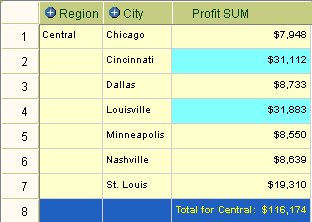
Seuraavassa esimerkissä korostetaan Profit SUM -arvot, jotka ovat suurempia kuin 30 000. Cincinnatin ja Louisvillen Profit SUM -arvot näkyvät sinisellä taustalla, koska ne ovat suurempia kuin 30 000.
Discoverer-työarkki, jossa on käytetty ehdollista muotoa
Liikennevalomuotoa käyttämällä voit luokitella työarkin numeeriset arvot ei hyväksyttäviin, hyväksyttäviin ja toivottuihin värejä käyttämällä. Oletusarvon mukaan liikennevalomuodon värit ovat tutut punainen, keltainen ja vihreä, jotka edustavat ei hyväksyttäviä, hyväksyttäviä ja toivottuja arvoja.
Voit esimerkiksi luokitella tulokset myyntivoiton mukaan, jossa
arvot, jotka ovat alle tai yhtä suuria kuin 10 000, ovat ei hyväksyttäviä ja näkyvät punaisina
arvot 10 001 - 29 999 ovat hyväksyttäviä ja näkyvät keltaisina
arvot, jotka ovat yhtä suuria tai suurempia kuin 30 000, ovat toivottuja ja näkyvät vihreinä.
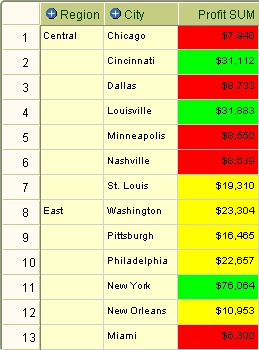
Seuraavassa esimerkissä Profit SUM -arvot luokitellaan edellä oleviin arvoihin perustuvaa liikennevalomuotoa käyttämällä. Ei hyväksyttävään luokkaan kuuluvat arvot näkyvät punaisina (esim. Chicago ja Dallas). Hyväksyttävään luokkaan kuuluvat arvot näkyvät keltaisina (esim. St. Louis ja Washington). Toivottuun luokkaan kuuluvat arvot näkyvät vihreinä (esim. Cincinnati ja Louisville).
Discoverer-työarkki, jossa on käytetty liikennevalomuotoa
Ehdollisen otsikon muodolla voit muuttaa valittujen työarkin alkioiden otsikoiden ulkoasua. Voit esimerkiksi näyttää alkioiden Vuosi ja Alue otsikot sinisellä taustalla, jolloin alkioiden Profif SUM tausta on valkoinen (taustan oletusväri).
Aktivoimalla ehdollisen muodon voit ottaa sen käyttöön näytössä olevassa työarkissa. Voit esimerkiksi ehdollista muotoa käyttämällä korostaa prosenttiarvot, jotka ovat suurempia kuin 75 %, näyttämällä ne sinisellä taustalla.
Poistamalla ehdollisen muodon aktivoinnin voit poistaa muodon näytössä olevasta työarkista. Voit esimerkiksi poistaa ehdollisen muodon, joka näyttää sinisellä taustalla prosenttiluvut, jotka ovat suurempia kuin 75 %. Voit aktivoida ehdollisen muodon uudelleen milloin tahansa.
Lisätietoja on kohdassa Mikä on ehdollinen muoto?
Ehdollisen muodon aktivointi ja aktivoinnin poisto:
Tulosta näyttöön työarkki, jota haluat analysoida (lisätietoja on kohdassa Discoverer-työarkin avaus).
Tuo muotoilutyökalut näkyviin työarkin tietojen yläpuolelle napsauttamalla Muotoile-linkkiä.
Napsauta Ehdolliset muodot -linkkiä. Näyttöön tulostuu Ehdolliset muodot (Taulukko/matriisi) -sivu.
Voit aktivoida ehdollisen muodon valitsemalla haluamasi muodon vieressä Näyttö-sarakkeessa olevan valintaruudun.
Voit poistaa ehdollisen muodon aktivoinnin poistamalla haluamasi muodon vieressä Näyttö-sarakkeessa olevan valintaruudun valinnan.
Tallenna muutokset valitsemalla Käytä. Työarkki tulee näyttöön.
Discoverer ottaa käyttöön määrittämäsi muutokset.
Vihje: Voit piilottaa muotoilutyökalut valitsemalla tekstin Työkalut vieressä olevan miinus (-) -kuvakkeen.
Kun kaksi muotoa määrittää samalle solulle eri asetuksia, viimeksi luotua muotoa käytetään. Jos esimerkiksi määrität sarakkeen taustaväriksi sinisen ja määrität sitten rivin taustaväriksi punaisen, sarakkeen ja rivin ristikkäisen solun tausta on punainen.
Ehdolliset muodot <Matriisi | Taulukko> -sivulla olevien muotojen järjestys määrää, mitä muotoa käytetään ristiriitatilanteissa. Ylempänä listalla oleva muoto ohittaa tärkeysjärjestyksessä listalla alempana olevat muodot.
Lisätietoja on kohdassa Mikä on ehdollinen muoto?
Ehdollisen muotoilun tärkeysjärjestyksen muuttaminen:
Tulosta näyttöön työarkki, jota haluat analysoida (lisätietoja on kohdassa Discoverer-työarkin avaus).
Tuo muotoilutyökalut näkyviin työarkin tietojen yläpuolelle napsauttamalla Muotoile-linkkiä.
Napsauta Ehdolliset muodot -linkkiä. Näyttöön tulostuu Ehdolliset muodot (Taulukko/matriisi) -sivu.
Napsauta käytettävän ehdollisen muodon vieressä olevaa Siirrä ylös -kuvaketta.
Tallenna muutokset valitsemalla Käytä. Työarkki tulee näyttöön.
Discoverer ottaa käyttöön määrittämäsi muutokset.
Vihje: Voit piilottaa muotoilutyökalut valitsemalla tekstin Työkalut vieressä olevan miinus (-) -kuvakkeen.
Voit luoda ehdollisen muodon, joka korostaa tietyn ehdon täyttävät työarkin arvot. Voit esimerkiksi korostaa prosenttiarvot, jotka ovat suurempia kuin 75 %, näyttämällä ne sinisellä taustalla.
Lisätietoja on kohdassa Mikä on ehdollinen muoto?
Huomautus: Jos haluat luokitella työarkin arvot ei hyväksyttäviin, hyväksyttäviin ja toivottuihin väri- ja tekstimuotoiluja käyttämällä, luo liikennevalomuoto, älä ehdollista muotoa (lisätietoja on kohdassa Liikennevalomuotojen luonti).
Ehdollisen muodon luonti
Tulosta näyttöön työarkki, jota haluat analysoida (lisätietoja on kohdassa Discoverer-työarkin avaus).
Tuo muotoilutyökalut näkyviin työarkin tietojen yläpuolelle napsauttamalla Muotoile-linkkiä.
Napsauta Luo ehdollinen muoto -linkkiä. Näyttöön tulostuu Ehdollisen solun muodon luonti -sivu.
Valitse muotoiltava työarkin alkio Ehdollisen solun muodon luonti -sivulta ja määritä muodon värit ja tyylit.
Tallenna muutokset valitsemalla Käytä. Työarkki tulee näyttöön.
Discoverer ottaa käyttöön määrittämäsi muutokset.
Vihje: Voit piilottaa muotoilutyökalut valitsemalla tekstin Työkalut vieressä olevan miinus (-) -kuvakkeen.
Voit luoda liikennevalomuodon, kun haluat luokitella työarkin numeeriset arvon ei hyväksyttäviin, hyväksyttäviin ja toivottuihin teksti- ja värimuotoiluja käyttämällä. Voit esimerkiksi näyttää alhaiset kustannukset vihreällä, normaalit kustannukset keltaisella ja korkeat kustannukset punaisella värillä.
Lisätietoja on kohdassa Mikä on liikennevalomuoto?
Liikennevalomuodon luonti
Tulosta näyttöön työarkki, jota haluat analysoida (lisätietoja on kohdassa Discoverer-työarkin avaus).
Tuo muotoilutyökalut näkyviin työarkin tietojen yläpuolelle napsauttamalla Liikennevalomuoto-linkkiä.
Voit määrittää avattavassa Muoto-listassa, käytetäänkö muotoa kaikissa soluissa, valituissa soluissa vai alkion tai mittarin soluissa.
Syötä raja-arvot Ei hyväksyttävä- ja Toivottu-kenttiin.
Huomautus: Raja-arvot otetaan mukaan valintaan. Jos esimerkiksi valitset Toivottu-kentässä arvon 30 000, tätä luokkaa käytetään kaikissa arvoissa, jotka ovat suurempia tai yhtä suuria kuin 30 000.
(valinnainen) Avaa väripaletti napsauttamalla Ei hyväksyttävä-, Hyväksyttävä- ja Toivottu-kenttien vieressä olevia väripalettikuvakkeita ja muuta luokan väri.
Ota liikennevalomuoto käyttöön työarkissa napsauttamalla Siirry-painiketta.
Discoverer ottaa käyttöön määrittämäsi muutokset.
Vihje: Voit piilottaa muotoilutyökalut valitsemalla tekstin Työkalut vieressä olevan miinus (-) -kuvakkeen.
Luomalla ehdollisen otsikkomuodon voit muuttaa työarkin tiettyjen alkioiden otsikoiden ulkonäköä ja vaikutelmaa. Voit esimerkiksi muuttaa työarkin Alue-alkion otsikon taustavärin siniseksi.
Lisätietoja on kohdassa Mikä on ehdollinen otsikon muoto?
Ehdollisen otsikkomuodon luonti:
Tulosta näyttöön työarkki, jota haluat analysoida (lisätietoja on kohdassa Discoverer-työarkin avaus).
Tuo liikennevalomuodon muotoilutyökalut näkyviin työarkin tietojen yläpuolelle napsauttamalla Muotoile-linkkiä.
Napsauta Ehdolliset muodot -linkkiä. Näyttöön tulostuu Ehdolliset muodot (Taulukko/matriisi) -sivu.
Valitse Luo ehdollinen otsikon muoto. Näyttöön tulee Ehdollisen otsikon muodon luonti -sivu.
Valitse muotoiltava työarkin alkio Ehdollisen otsikon muodon luonti -sivulta ja määritä muodon värit ja tyylit.
Tallenna muutokset valitsemalla Käytä. Näyttöön tulostuu Ehdolliset muodot (Taulukko/matriisi) -sivu.
Sulje Ehdolliset muodot Taulukko/matriisi -sivu valitsemalla Käytä. Työarkki tulostuu näyttöön.
Discoverer ottaa käyttöön määrittämäsi muutokset.
Vihje: Voit piilottaa muotoilutyökalut valitsemalla tekstin Työkalut vieressä olevan miinus (-) -kuvakkeen.
Voit muuttaa ehdollisen muotoilun toimintaa muokkaamalla sitä. Voit esimerkiksi muuttaa liikennevalomuodon Hyväksyttävä-luokan värin keltaisesta oranssiksi.
Ehdollisen muodon muokkaus:
Tulosta näyttöön työarkki, jota haluat analysoida (lisätietoja on kohdassa Discoverer-työarkin avaus).
Tuo muotoilutyökalut näkyviin työarkin tietojen yläpuolelle napsauttamalla Muotoile-linkkiä.
Napsauta Ehdolliset muodot -linkkiä. Näyttöön tulostuu Ehdolliset muodot (Taulukko/matriisi) -sivu.
Valitse muokattavan muodon vieressä Muokkaa-sarakkeessa oleva kynäkuvake. Näyttöön tulostuu kyseisen muototyypin muokkaussivu.
Tee muotoihin tarvittavat muutokset.
Tallenna muutokset ja sulje muokkaussivu valitsemalla Käytä.
Sulje Ehdolliset muodot Taulukko/matriisi -sivu valitsemalla Käytä. Työarkki tulostuu näyttöön.
Discoverer ottaa käyttöön määrittämäsi muutokset.
Vihje: Voit piilottaa muotoilutyökalut valitsemalla tekstin Työkalut vieressä olevan miinus (-) -kuvakkeen.
Voit halutessasi poistaa ehdollisen muodon lopullisesti käytössä olevasta työarkista. Voit esimerkiksi poistaa ehdollisen muodon, joka näyttää sinisellä taustalla sellaiset prosenttiluvut, jotka ovat suurempia kuin 75 %.
Vihje: Jos arvelet haluavasi käyttää ehdollista muotoa uudelleen, harkitse ehdollisen muodon aktivoinnin poistoa muodon poistamisen sijasta (lisätietoja on kohdassa Ehdollisten muotojen aktivointi ja aktivoinnin poisto).
Ehdollisen muodon poisto:
Tulosta näyttöön työarkki, jota haluat analysoida (lisätietoja on kohdassa Discoverer-työarkin avaus).
Tuo muotoilutyökalut näkyviin työarkin tietojen yläpuolelle napsauttamalla Muotoile-linkkiä.
Napsauta Ehdolliset muodot -linkkiä. Näyttöön tulostuu Ehdolliset muodot (Taulukko/matriisi) -sivu.
Valitse poistettavan ehdollisen muodon vieressä Poista-sarakkeessa oleva roskakorin kuvake.
Vihje: Voit poistaa kaikki muotoilutyökalupalkkia käyttämällä tehdyt muotoilut nykyisestä työarkista napsauttamalla Tyhjennä kaikki muotoilut -painiketta ja napsauttamalla sitten vahvistussivun Kyllä-painiketta.
Tallenna muutokset valitsemalla Käytä. Työarkki tulee näyttöön.
Discoverer ottaa käyttöön määrittämäsi muutokset.
Vihje: Voit piilottaa muotoilutyökalut valitsemalla tekstin Työkalut vieressä olevan miinus (-) -kuvakkeen.