
Edellinen

Seuraava
Edellinen |
Seuraava |
Tämä jakso sisältää vastauksia Discoverer Viewer -ohjelman käynnistystä koskeviin usein esitettyihin kysymyksiin. Se sisältää seuraavat aiheet:
Peruskäyttäjän taso on intuitiivinen, liiketoiminnan tarpeisiin soveltuva näkymä suhteelliseen tietokantaan. Siinä on termejä, jotka käyttäjä tuntee jo. Peruskäyttäjän taso eristää käyttäjän tietokantoihin yleensä liittyvästä monimutkaisuudesta. Peruskäyttäjän tason avulla käyttäjä voi keskittyä liiketoiminnan kysymyksiin tietojen saantiin liittyvien kysymysten sijaan.
Discoverer-pääkäyttäjä luo peruskäyttäjän tasot, jolloin näet helppokäyttöisen näkymän tietokannasta käyttäessäsi Discoverer-ohjelmaa.
Jos käynnistät Discoverer-ohjelman käyttämällä julkista yhteyttä, Discoverer-pääkäyttäjä määrittää sinulle peruskäyttäjän tason. Jos luot oman yhteyden, valitset peruskäyttäjän tason itse tai hyväksyt sinulle määritetyn peruskäyttäjän oletustason (lisätietoja on kohdassa Discoverer-yhteyden sisäänkirjaustietojen luonti ja tallennus).
Discoverer-ohjelman käyttämiseen tarvitaan tietokannan käyttäjätunnus, jota käyttämällä voidaan luoda yhteys Discoverer-ohjelmaan. Tietokannan käyttäjätunnuksen tiedot sekä peruskäyttäjän taso ja kieliasetukset tallennetaan Discoverer-yhteyteen.
Huomautus: Jos organisaatiossa käytetään kertasisäänkirjausta (järjestelmä, jonka avulla käyttäjät voivat käyttää useita eri sovelluksia kirjauduttuaan sisään vain kerran), tarvitaan myös kertasisäänkirjauskäyttäjätunnus. Jos et ole varma, käytetäänkö organisaatiossasi kertasisäänkirjausta, ota yhteys Discoverer-pääkäyttäjään. Lisätietoja on kohdassa Mikä on kertasisäänkirjaus?.
Tietokannan käyttäjätunnus koostuu kahdesta tiedosta:
Käyttäjätunnus - lyhyt nimi, jonka mukaan tietokanta tunnistaa käyttäjän. Esimerkiksi video5 tai markkinointi.
Salasana - salainen avain, jota käyttämällä käyttäjätunnus todennetaan. Tietokannan pääkäyttäjä luo käyttäjälle aluksi salasanan. Jotta organisaation tietojen luottamuksellisuus säilyisi, älä kerro salasanaasi toisille tai kirjoita sitä paikkaan, josta muut voivat nähdä sen (lisätietoja on kohdassa Milloin ja miksi salasana on vaihdettava?).
Uuden yksityisen Discoverer-yhteyden sisäänkirjaustiedot luodaan ja tallennetaan, kun halutaan käynnistää Discoverer käyttämällä sisäänkirjaustietoja, joita ei ole aiemmin tallennettu.
Discoverer-yhteyden sisäänkirjaustietojen luonti ja tallennus:
Tuo näyttöön Discoverer-ohjelman yhteyssivu (lisätietoja on kohdassa Discoverer Viewer -ohjelman yhteyssivun näyttö).
Näytä Yhteyden luonti: Yhteyden tiedot -sivu valitsemalla Luo yhteys.
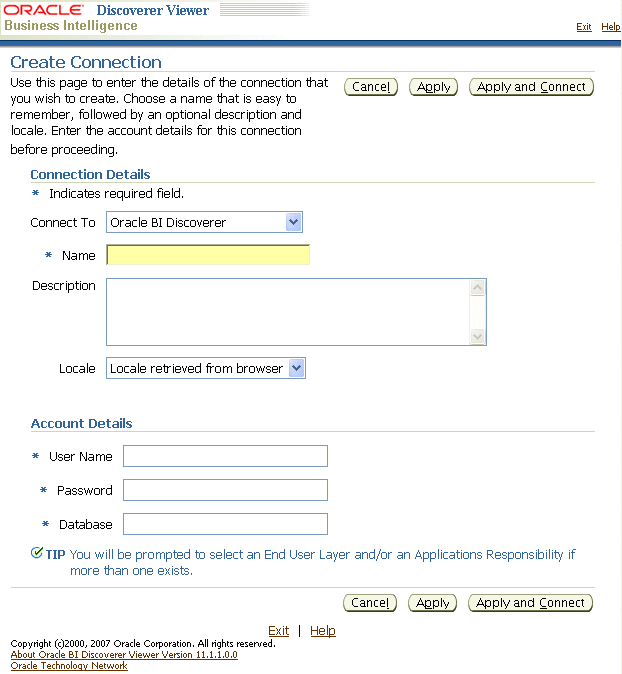
Valitse käyttäjätyyppi, jota käyttämällä haluat luoda yhteyden:
Luo relaatioyhteys valitsemalla avattavasta Luo yhteys kohteeseen -listasta Oracle BI Discoverer.
Luo moniulotteinen yhteys valitsemalla avattavasta Luo yhteys kohteeseen -listasta Oracle BI Discoverer for OLAP.
Huomaa, että Discoverer for OLAP -ohjelmaa ei ole varmennettu käytettäväksi Oracle11g-tietokannan kanssa.
Luo yhteys avataksesi tietoja Oracle Applications -ympäristössä valitsemalla avattavasta Muodosta yhteys kohteeseen -listasta Oracle Applications.
Syötä Yhteyden nimi -kenttään yhteyden nimi, jonka uusi yhteys tunnistetaan.
Yhteyden nimi näkyy Yhteydet-sarakkeessa Yhteyden luonti Oracle BI Discoverer -ohjelmaan -sivulla.
(valinnainen) Syötä yhteyden kuvaus Yhteyden kuvaus -kenttään.
Voit esimerkiksi halutessasi lisätä niiden työkirjojen nimet, joita käytetään tämän yhteyden avulla.
Valitse avattavasta Alue-listasta haluamasi kieli.
Määritä luotavan yhteyden käyttäjätunnus-, salasana- ja tietokantatiedot.
Vihje: Jos et ole varma syötettävistä käyttäjätunnus-, salasana- ja tietokantatiedoista, ota yhteys Discoverer-pääkäyttäjään.
Huomautus: Jos valitsit avattavasta Luo yhteys kohteeseen -listasta Oracle Applications -vaihtoehdon (ja olet kirjautunut sisään kertasisäänkirjauskäyttäjänä), Discoverer näyttää vain Tietokanta-kentän. Käyttäjätunnus ja salasana syötetään seuraavilla sivuilla, jos ne tarvitaan.
Tallenna tiedot jollakin seuraavista tavoista.
Valitse Käytä, jos haluat tallentaa määrittämäsi tiedot ja palata yhteyslistaan.
Tallenna määrittämäsi tiedot napsauttamalla Käytä-painiketta ja Muodosta yhteys kohteeseen -painiketta ja käynnistä Discoverer Viewer -ohjelma käyttämällä määrittämiäsi sisäänkirjaustietoja.
Huomautus: Jos valitsit avattavasta Luo yhteys kohteeseen -listasta Oracle Applications -vaihtoehdon (ja olet kirjautunut sisään kertasisäänkirjauskäyttäjänä), Discoverer tulostaa näyttöön Käyttäjätunnuksen valinta- tai Käyttäjätunnuksen ja salasanan syöttö -sivun.
Jos olet valinnut Oracle Applications -vaihtoehdon avattavasta Muodosta yhteys kohteeseen -listasta, tee seuraavaa:
Valitse käyttäjätunnus (jos taskulamppukuvake on näkyvissä) tai syötä käyttäjätunnus Käyttäjätunnus-kenttään.
Huomautus: Käyttäjätunnus-kenttä on näkyvissä vain kertasisäänkirjautuneelle käyttäjälle, jolla on useita liitettyjä Oracle-sovellusten käyttäjätunnuksia, tai Oracle-sovellusten käyttäjälle, joka ei ole käyttänyt kertasisäänkirjausta.
Syötä salasana Salasana-kenttään (ei näkyvissä kertasisäänkirjautuneelle käyttäjälle, jos olet valinnut käyttäjätunnuksen taskulamppukuvakkeella).
Oracle-tietokantojen (Enterprise Edition -versio 11.1 tai uudempi) salasanojen kirjainkoko huomioidaan.
Tallenna määritetyt tiedot valitsemalla Käytä.
Jos avattavasta Luo yhteys kohteeseen -listasta on valittu Oracle-sovellukset ja käyttäjällä on useita Oracle-sovellusten vastuualueita, Discoverer tulostaa näyttöön Oracle-sovellusten vastuualueen valinta -sivun. Toimi seuraavasti:
Valitse vastuualue avattavasta Oracle Applications -listasta.
Tallenna määritetyt tiedot valitsemalla Käytä.
(vain suhteelliset tiedot) Jos käyttäjätunnuksella voi käyttää useaa peruskäyttäjän tasoa, näyttöön tulee Yhteyden luonti: Peruskäyttäjän taso -sivu. Toimi seuraavasti:
Valitse peruskäyttäjän taso avattavasta Peruskäyttäjän taso -listasta.
Tallenna määritetyt tiedot valitsemalla Käytä.
Jos napsautit Käytä-painiketta, näyttöön tulostuu Yhteyden luonti Oracle BI Discoverer -ohjelmaan -sivu. Luotu uusi yhteys on nyt yhteyslistassa. Jos haluat käynnistää Discoverer Viewer -ohjelman luomallasi uudella yhteydellä, valitse yhteyden nimi Yhteys-listasta.
Jos napsautit Käytä- ja Luo yhteys -painikkeita, Discoverer Viewer -ohjelma käynnistetään ja sinua pyydetään valitsemaan avattava työkirja ja työarkki.
Discoverer-yhteyttä muokataan, kun halutaan muuttaa yhteyden tallennettuja sisäänkirjaustietoja. Voit esimerkiksi halutessasi vaihtaa Discoverer-ohjelman käynnistämisessä käytettävän käyttäjätunnuksen.
Discoverer-yhteyden muokkaus:
Tulosta näyttöön Discoverer Viewer -ohjelman yhteyssivu (lisätietoja on kohdassa Discoverer Viewer -ohjelman yhteyssivun näyttö).
Valitse muokattavan yhteyden nimen vieressä olevan Päivitä-sarakkeen kynäkuvake.
Vihje: Varmista, että käytät oikeaa yhteyttä, napsauttamalla Tiedot-sarakkeen Näytä-linkkiä ja tarkistamalla yhteyden lisätiedot. Piilota lisätiedot napsauttamalla Piilota.
Yhteyden päivitys -sivu näkyy.
Vaihda yhteyden tietoja tarpeen mukaan.
Tallenna tiedot jollakin seuraavista tavoista.
Valitse Käytä, jos haluat tallentaa syöttämäsi tiedot ja palata yhteysluetteloon.
Tallenna syöttämäsi tiedot napsauttamalla Käytä-painiketta ja Luo yhteys kohteeseen -painiketta ja käynnistä Discoverer Viewer -ohjelma käyttämällä määrittämiäsi sisäänkirjaustietoja.
Jos käyttäjätunnuksella voi käyttää useaa peruskäyttäjän tasoa, näyttöön tulee Yhteyden luonti: Peruskäyttäjän taso -sivu. Toimi seuraavasti:
Valitse peruskäyttäjän taso avattavasta Peruskäyttäjän taso -listasta.
Tallenna määritetyt tiedot valitsemalla Käytä.
Jos napsautit Käytä-painiketta, näyttöön tulostuu Yhteyden luonti Oracle BI Discoverer Viewer -ohjelmaan -sivu. Luotu uusi yhteys on nyt yhteyslistassa. Jos haluat käynnistää Discoverer Viewer -ohjelman luomallasi uudella yhteydellä, valitse yhteyden nimi Yhteys-listasta.
Jos napsautit Käytä- ja Luo yhteys -painikkeita, Discoverer Viewer -ohjelma käynnistetään ja sinua pyydetään valitsemaan avattava työkirja ja työarkki.
Huomautuksia
Voit muokata vain itse luomiasi yksityisiä yhteyksiä. Et voi muokata Discoverer-pääkäyttäjän luomia julkisia yhteyksiä.
Discoverer-yhteys poistetaan, kun sen sisäänkirjaustiedot poistetaan pysyvästi. Esimerkiksi yhteys, jota ei enää tarvita, halutaan ehkä poistaa.
Discoverer-yhteyden poisto:
Tulosta näyttöön Discoverer Viewer -ohjelman yhteyssivu (lisätietoja on kohdassa Discoverer Viewer -ohjelman yhteyssivun näyttö).
Kun poistettavan yhteyden nimen vieressä olevan Poista-sarakkeen roskakorikuvake valitaan, Vahvistus-valintaikkuna tulee näyttöön.
Vihje: Varmista, että poistat oikean yhteyden, napsauttamalla Tiedot-sarakkeen Näytä-linkkiä ja tarkistamalla yhteyden lisätiedot. Piilota lisätiedot napsauttamalla Piilota.
Poista yhteys napsauttamalla vahvistussivun Kyllä-painiketta. Yhteyden luonti Oracle BI Discoverer -ohjelmaan -sivu tulostuu näyttöön.
Huomautuksia
Voit poistaa vain itse luomasi yksityiset yhteydet. Et voi poistaa Discoverer-pääkäyttäjän luomia julkisia yhteyksiä.
Julkiset yhteydet ovat Discoverer-pääkäyttäjän luomia Discoverer-sisäänkirjauksia. Käyttäjät voivat käynnistää Discoverer Viewer -ohjelman ja käyttää työkirjoja julkisten yhteyksien avulla ilman, että heidän tarvitsee luoda omia yhteyksiään.
Käyttäjät eivät voi muokata eivätkä poistaa julkisia yhteyksiä. Vain Discoverer-pääkäyttäjä voi luoda, muokata tai poistaa julkisia yhteyksiä.
Käyttäjän määrittämät yhteydet (eli yksityiset yhteydet) ovat Discoverer-sisäänkirjauksia, jotka käyttäjä itse luo. Yksityisiä yhteyksiä voidaan muokata ja poistaa. Vain käyttäjä itse voi käyttää, muokata ja poistaa luomiaan yksityisiä yhteyksiä.
Salasana on vaihdettava säännöllisesti tietosuojan säilyttämiseksi.
Järjestelmän ylläpitäjä määrittää, kuinka kauan samaa salasanaa voidaan käyttää, ennen kuin se vanhentuu. Toisin sanoen järjestelmän ylläpitäjä määrittää, kuinka kauan voit käyttää samaa salasanaa, ennen kuin se on pakko vaihtaa.
Tiedät salasanasi vanhentuneen, jos Discoverer Viewer -ohjelma pyytää käynnistyessään syöttämään uuden salasanan. Kun luot yhteyden Discoverer Viewer -ohjelmaan, muista, että salasana vanhenee, kun tietty määrä päiviä kulunut. Jos salasanaa ei vaihdeta tämän ajan kuluessa, ohjelma pyytää syöttämään uuden salasanan, kun vanha salasana vanhentuu.
On tärkeää, että salasana vaihdetaan myös silloin, jos epäillään, että joku toinen on saanut selville salasanan.
Yhteyden salasana voidaan vaihtaa, kun salasana
on vanhentunut
on pian vanhenemassa
on tullut toisen käyttäjän tietoon.
Yhteyden salasanan vaihto:
Tulosta näyttöön Discoverer Viewer -ohjelman yhteyssivu (lisätietoja on kohdassa Discoverer Viewer -ohjelman yhteyssivun näyttö).
Valitse sen yhteyden vieressä oleva Päivitä-kuvake, jonka salasanan haluat vaihtaa.
Valitse Vaihda tietokannan salasana.
Syötä nykyisen käyttäjätunnuksen nykyinen tietokannan salasana Salasana-kenttään.
Syötä nykyisen käyttäjätunnuksen uusi tietokannan salasana Uusi salasana -kenttään
Oracle-tietokantojen (Enterprise Edition -versio 11.1 tai uudempi) salasanojen kirjainkoko huomioidaan.
Syötä nykyisen käyttäjätunnuksen uusi tietokannan salasana uudelleen Vahvista salasana -kenttään.
Valitse Valmis.
Yhteyden luonti Oracle BI Discoverer -ohjelmaan -sivu tulostuu näyttöön. Voit nyt käynnistää Discoverer Viewer -ohjelman käyttämällä yhteyttä.
Huomautuksia
Jos syötettiin virheellisiä salasanatietoja, näkyy virhesanoma, jossa ilmoitetaan, mikä arvo on vaihdettava.
Discoverer-yhteyden peruskäyttäjän taso (EUL) voidaan vaihtaa, jos Discoverer halutaan käynnistää käyttämällä eri peruskäyttäjän tasoa (katso lisätietoja kohdasta Mikä on peruskäyttäjän taso (EUL)?).
Discoverer-yhteyden peruskäyttäjän tason vaihto:
Tulosta näyttöön Discoverer Viewer -ohjelman yhteyssivu (lisätietoja on kohdassa Discoverer Viewer -ohjelman yhteyssivun näyttö).
Valitse sen yhteyden vieressä oleva Päivitä-kuvake, jonka peruskäyttäjän tason haluat vaihtaa.
Syötä hyväksyttävä Discoverer-yhteyden salasana Salasana-kenttään.
Oracle-tietokantojen (Enterprise Edition -versio 11.1 tai uudempi) salasanojen kirjainkoko huomioidaan.
Valitse Jatka.
Jos käyttäjätunnuksella voi käyttää useaa peruskäyttäjän tasoa, näyttöön tulee Valitse Discoverer-yhteyden peruskäyttäjän taso -sivu. Toimi seuraavasti:
Valitse peruskäyttäjän taso avattavasta Peruskäyttäjän taso -listasta.
Valitse Valmis.
Yhteyden luonti Oracle BI Discoverer -ohjelmaan -sivu tulostuu näyttöön. Voit nyt käynnistää Discoverer-ohjelman käyttämällä yhteyttä.
Huomautuksia
Jos käyttäjätunnuksella voi käyttää vain yhtä peruskäyttäjän tasoa, peruskäyttäjän oletustasoa ei voi vaihtaa.
Jos syötettiin virheellinen salasana, näkyy virhesanoma, jossa ilmoitetaan, mikä arvo on vaihdettava.
Kertasisäänkirjaus on ominaisuus, jonka avulla käyttäjä voi kirjautua sisään yhdellä kerralla useaan sovellukseen.
Jos organisaatiossa käytetään kertasisäänkirjausta, Discoverer-salasana on eri kuin kertasisäänkirjaussalasana:
kertasisäänkirjauksen käyttäjätunnus todennetaan kertasisäänkirjaussalasanan mukaan
Discoverer-käyttäjätunnus todennetaan Discoverer-salasanan mukaan
kertasisäänkirjausyhteydessä voidaan luoda yhteys käyttämällä useita eri Discoverer-yhteyksiä.