הקודם

הבא
הקודם |
הבא |
עיצוב מותנה פירושו שימוש בתבניות תנאי ותבניות נורית התראה כדי להדגיש ערכים בגליון העבודה. סעיף זה מסביר כיצד להשתמש בעיצוב מותנה ב- Discoverer Viewer, ונכללים בו הנושאים הבאים:
עיצוב מותנה מאפשר לך לסמן ערכי גיליון עבודה שעונים על תנאים מסוימים. לדוגמה, תוכל לסמן ערכי רווח גדולים מ-30,000.
הערה: ב-Discoverer Desktop, עיצובים מותנים נקראים 'חריגים'.
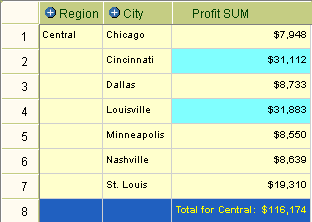
בדוגמה להלן, עיצוב מותנה מסמן את ערכי Profit SUM הגדולים מ-30,000. נתוני Profit SUM עבור סינסינטי ולואיסוויל מוצגים ברקע כחול מאחר שהם גדולים מ-30,000.
עיצוב רמזור מאפשר לסווג ערכים מספריים של גליון עבודה כ'לא קבילים', 'קבילים' ו'רצויים' באמצעות צבעים שונים. בעיצוב רמזור המוגדר כברירת מחדל נעשה שימוש בערכת הצבעים המוכרת, אדום, צהוב וירוק, כדי לייצג ערכים 'לא קבילים', 'קבילים' ו'רצויים'.
לדוגמה, תוכל לסווג את הביצועים על בסיס ערכי רווח, כאשר:
ערכים קטנים או שווים ל- 10,000 הם בלתי קבילים ומוצגים באדום
ערכים בין 10,001 ל- 30,000 הם קבילים, ומוצגים בצהוב
ערכים הגדולים או שווים ל- 30,000 הם רצויים ומוצגים בירוק
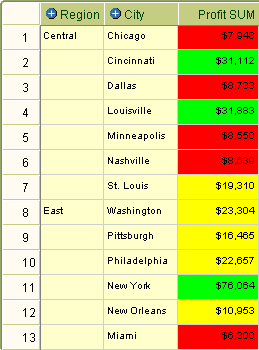
בדוגמה להלן, נעשה שימוש בתבנית נורית התראה, על בסיס הערכים המוזכרים לעיל, לצורך חלוקת ערכי Profit SUM לקטגוריות. ערכים בקטגוריה 'לא קביל' מוצגים באדום, לדוגמה, שיקגו ודאלאס. ערכים בקטגוריה 'קביל' מוצגים בצהוב, לדוגמה, וושינגטון וסנט לואיס. ערכים בקטגוריה 'רצוי' מוצגים בירוק, לדוגמה, סינסינטי ולואיסוויל.
גליון עבודה של Discoverer עם תבנית נורית התראה
תבנית כותרת מותנית מאפשרת לך לשנות את המראה של כותרות פריט גליון עבודה שנבחר. לדוגמה, אפשר להציג את הכותרות של פריטי 'שנה' ו'אזור' על רקע כחול, כאשר פריטי 'סכום רווח' ישארו עם ברירת המחדל של רקע לבן.
אתה מפעיל את תבנית התנאי כדי להחיל את התבנית על גליון העבודה המוצג כעת. לדוגמה, אתה יכול להשתמש בתבנית תנאי קיימת כדי להדגיש ערכי אחוזים הגדולים מ- 75% על ידי הצגתם עם רקע כחול.
אתה מבטל פעילות של תבנית תנאי כדי להסיר אותה מגליון העבודה המוצג כעת. לדוגמה, אתה יכול להסיר תבנית תנאי המדגישה ערכי אחוזים הגדולים מ- 75% על ידי הצגתם עם רקע כחול. תמיד אפשר להפעיל את תבנית התנאי במועד מאוחר יותר.
לפרטים נוספים, ראה "מהי תבנית תנאי?"
כדי להפעיל או לבטל פעילות של תבנית תנאי:
הצג את גליון העבודה אותו ברצונך לנתח. לפרטים נוספים, ראה "כיצד לפתוח גליון עבודה Discoverer".
בחר את הקישור תבנית כדי להציג כלי עיצוב מעל נתוני גליון העבודה.
לחץ על הקישור תבניות תנאי כדי להציג את "דף תבניות תנאי - טבלה/מטריצה".
להפעלת תבנית תנאי, סמן את תיבת הסימון בעמודת תצוגה שלצד התבנית אותה ברצונך להפעיל.
לביטול פעילות תבנית תנאי, נקה את תיבת הסימון בעמודתתצוגה שלצד התבנית שאת הפעלתה ברצונך לבטל.
לחץ על 'החלה' כדי לשמור את השינויים ולהציג את גליון העבודה.
Discoverer מחיל את שינויי התבנית שצויינו.
רמז: בחר בסמל (-) שלצד התווית כלים כדי להסתיר את כלי העיצוב.
כאשר שתי תבניות קובעות הגדרות שונות לאותו תא, התבנית שנוצרה מאוחר יותר מקבלת את הקדימות. לדוגמה, כאשר אתה קובע צבע רקע של עמודה ל'כחול', ואחר כך קובע צבע רקע של שורה ל'אדום', תא החיתוך יקבל רקע אדום.
סדר התבניות בדף תבניות מותנות < מטריצה | טבלה> קובע איזו תבנית תחול במקרה של התנגשות. התבנית הגבוהה יותר ברשימה תקבל קדימות על פני התבניות הנמוכות.
לפרטים נוספים, ראה "מהי תבנית תנאי?"
לשינוי קדימות של תבנית תנאי:
הצג את גליון העבודה אותו ברצונך לנתח. לפרטים נוספים, ראה "כיצד לפתוח גליון עבודה Discoverer".
בחר את הקישור תבנית כדי להציג כלי עיצוב מעל נתוני גליון העבודה.
לחץ על הקישור תבניות תנאי כדי להציג את "דף תבניות תנאי - טבלה/מטריצה".
לחץ על סמל 'העבר למעלה' שליד התבנית המותנית אותה ברצונך להחיל.
לחץ על 'החלה' כדי לשמור את השינויים ולהציג את גליון העבודה.
Discoverer מחיל את שינויי התבנית שצויינו.
רמז: בחר בסמל (-) שלצד התווית כלים כדי להסתיר את כלי העיצוב.
אתה יוצר תבנית תנאי כדי להדגיש ערכים של גליון עבודה המקיימים תנאי מסויים. לדוגמה, אתה יכול להדגיש ערכי אחוזים הגדולים מ- 75% על ידי הצגתם עם רקע כחול.
לפרטים נוספים, ראה "מהי תבנית תנאי?"
הערה כדי לסווג ערכי גליון עבודה לקטגוריות של בלתי קביל, קביל, ורצוי, באמצעות עיצוב צבע וטקסט, עליך ליצור תבנית נורית התראה ולא תבנית תנאי. לפרטים נוספים, ראה "כיצד ליצור תבנית נורית התראה"
כדי ליצור תבנית תנאי?
הצג את גליון העבודה אותו ברצונך לנתח. לפרטים נוספים, ראה "כיצד לפתוח גליון עבודה Discoverer".
בחר את הקישור תבנית כדי להציג כלי עיצוב מעל נתוני גליון העבודה.
בחר את הקישור יצירת תבנית תנאי כדי להציג את "דף יצירת תבנית תא מותנית".
בחר מ"דף יצירת תבנית תא מותנית" את פריט גליון העבודה אותו ברצונך לעצב והגדר צבעים וסגנונות לתבנית.
לחץ על 'החלה' כדי לשמור את השינויים ולהציג את גליון העבודה.
Discoverer מחיל את שינויי התבנית שצויינו.
רמז: בחר בסמל (-) שלצד התווית כלים כדי להסתיר את כלי העיצוב.
אתה יוצר תבנית נורית התראה כאשר ברצונך לסווג ערכים מספריים של גליון עבודה לקטגוריות כמו בלתי קביל, קביל, ורצוי, באמצעות עיצוב צבע וטקסט. לדוגמה, אתה יכול להציג ערכי עלות נמוכים בירוק, ערכי עלות בינוניים בצהוב, וערכי עלות גבוהים באדום.
לפרטים נוספים, ראה "מהי תבנית נורית התראה?"
כדי ליצור תבנית נורית התראה?
הצג את גליון העבודה אותו ברצונך לנתח. לפרטים נוספים, ראה "כיצד לפתוח גליון עבודה Discoverer".
בחר את הקישור נורית התראה כדי להציג כלי עיצוב של נורית התראה מעל נתוני גליון העבודה.
ציין באמצעות הרשימה הנפתחת תבנית האם להחיל את התבנית על כל התאים, על תאים נבחרים, או על תאים של פריט או מדד.
הזן ערכי סף בשדות 'בלתי קביל' ו- 'רצוי'.
הערה ערכי סף הם מכלילים. לדוגמה, בחירה של 30,000 בשדה 'רצוי', תחיל קטגוריה זו על ערך השווה או גדול מ-30,000.
אופציונלית, בחר את סמלי לוח צבעים שלצד השדות בלתי קביל, קביל, ורצוי, כדי להציג לוח צבעים ולשנות את הצבע של אותה קטגוריה.
לחץ על 'ביצוע' כדי להחיל את תבנית נורית ההתראה על גליון העבודה.
Discoverer מחיל את שינויי התבנית שצויינו.
רמז: בחר בסמל (-) שלצד התווית כלים כדי להסתיר את כלי העיצוב.
אתה יוצר תבנית כותרת מותנית כדי לשנות את המראה הכללי של כותרת פריט גליון עבודה מסויים. לדוגמה, אתה יכול לשנות את צבע הרקע של כותרת הפריט 'אזור' לכחול.
לפרטים נוספים, ראה "מהי תבנית כותרת מותנית?"
כדי ליצור תבנית כותרת מותנית:
הצג את גליון העבודה אותו ברצונך לנתח. לפרטים נוספים, ראה "כיצד לפתוח גליון עבודה Discoverer".
בחר את הקישור תבנית כדי להציג כלי עיצוב נורית התראה מעל נתוני גליון העבודה.
בחר את הקישור 'תבניות תנאי' כדי להציג את "דף תבניות תנאי- טבלה/מטריצה".
לחץ על יצירת תבנית כותרת מותנית כדי להציג את הדף "כיצד ליצור תבנית של כותרת מותנית".
בחר מ- "דף יצירת תבנית כותרת מותנית" את פריט גליון העבודה אותו ברצונך לעצב, והגדר צבעים וסגנונות לתבנית.
לחץ על החלה כדי לשמור את השינויים ולהציג את "דף תבניות תנאי- טבלה/מטריצה".
לחץ על החלה כדי לסגור את "דף תבניות תנאי - טבלה/מטריצה" ולהציג את גליון העבודה.
Discoverer מחיל את שינויי התבנית שצויינו.
רמז: בחר בסמל (-) שלצד התווית כלים כדי להסתיר את כלי העיצוב.
אתה עורך תבנית תנאי כדי לשנות את אופן פעולתה. לדוגמה, אתה יכול לשנות את הצבע של קטגוריית נורית התראה 'קביל' מצהוב לכתום.
כדי לערוך תבנית תנאי:
הצג את גליון העבודה אותו ברצונך לנתח. לפרטים נוספים, ראה "כיצד לפתוח גליון עבודה Discoverer".
בחר את הקישור תבנית כדי להציג כלי עיצוב מעל נתוני גליון העבודה.
לחץ על הקישור תבניות תנאי כדי להציג את "דף תבניות תנאי - טבלה/מטריצה".
בחר את סמל עיפרון בעמודת 'עריכה' שלצד התבנית אותה ברצונך לשנות, כדי להציג את דף העריכה לסוג זה של תבנית.
בצע את השינויים הנדרשים בתבניות.
הקש על 'החלה' כדי לשמור את השינויים ולסגור את דף העריכה.
לחץ על החלה כדי לסגור את "דף תבניות תנאי - טבלה/מטריצה" ולהציג את גליון העבודה.
Discoverer מחיל את שינויי התבנית שצויינו.
רמז: בחר בסמל (-) שלצד התווית כלים כדי להסתיר את כלי העיצוב.
אתה מוחק תבנית תנאי כדי להסיר אותה סופית מגליון העבודה המוצג כעת. לדוגמה, אתה יכול למחוק תבנית תנאי המדגישה ערכי אחוזים הגדולים מ- 75% על ידי הצגתם עם רקע כחול.
רמז: אם אתה חושב שתשתמש בעתיד בתבנית התנאי, עדיף לבטל את פעילותה מאשר למחוק אותה. למידע נוסף, עיין ב- "כיצד להפעיל ולבטל פעילות של תבניות תנאי" .
כדי למחוק עיצוב מותנה:
הצג את גליון העבודה אותו ברצונך לנתח. לפרטים נוספים, ראה "כיצד לפתוח גליון עבודה Discoverer".
בחר את הקישור תבנית כדי להציג כלי עיצוב מעל נתוני גליון העבודה.
לחץ על הקישור תבניות תנאי כדי להציג את "דף תבניות תנאי - טבלה/מטריצה".
לחץ על סמל סל המיחזור בעמודת 'מחיקה' שלצד התבנית אותה ברצונך למחוק.
רמז: להסרת כל העיצובים שיושמו באמצעות סרגל כלים 'עיצוב' מגליון העבודה הנוכחי, לחץ על 'ניקוי כל העיצובים', ולחץ על 'כן' בדף האישור.
לחץ על 'החלה' כדי לשמור את השינויים ולהציג את גליון העבודה.
Discoverer מחיל את שינויי התבנית שצויינו.
רמז: בחר בסמל (-) שלצד התווית כלים כדי להסתיר את כלי העיצוב.