
Vorige

Volgende
Vorige |
Volgende |
Voorwaardelijke opmaak is het gebruik van voorwaardelijke opmaak en stoplichtopmaak om werkbladwaarden te markeren. In deze sectie wordt uitgelegd hoe u voorwaardelijke opmaak in Discoverer Viewer gebruikt waarbij de volgende onderwerpen aan de orde komen:
Met een voorwaardelijke opmaak kunt u werkbladwaarden markeren die voldoen aan een bepaalde voorwaarde. Bijvoorbeeld: u kunt winstwaarden markeren die groter zijn dan 30.000.
Opmerking: in Discoverer Desktop wordt een voorwaardelijke opmaak een uitzondering genoemd.
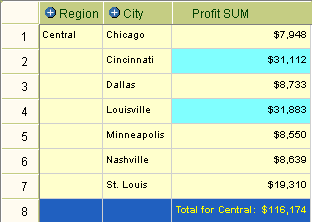
In het volgende voorbeeld zijn de waarden van 'Winst SUM' die groter zijn dan 30.000, door een voorwaardelijke opmaak gemarkeerd. De cijfers van 'Winst SUM' voor Coevorden en Leiden worden weergegeven op een blauwe achtergrond omdat zij hoger zijn dan 30.000.
Een Discoverer werkblad met een voorwaardelijke opmaak
Met een stoplichtopmaak (ook wel verkeerslichtopmaak genoemd) kunt u numerieke waarden in een werkblad met verschillende kleuren categoriseren als onacceptabel, acceptabel en gewenst. Bij de standaard-stoplichtopmaak worden de kleuren rood, geel en groen gebruikt voor respectievelijke onacceptabele, acceptabele en gewenste waarden.
Bijvoorbeeld: u kunt prestaties categoriseren op basis van winstwaarden waarin:
waarden onder of gelijk aan 10.000 onacceptabel zijn en in rood worden weergegeven.
waarden tussen 10.001 en 29.999 acceptabel zijn en in geel worden weergegeven.
waarden gelijk aan of groter dan 30.000 gewenst zijn en in groen worden weergegeven.
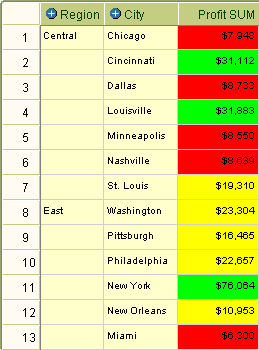
In het volgende voorbeeld worden met een stoplichtopmaak die op deze waarden is gebaseerd, de waarden van Winst SUM gecategoriseerd. Waarden die niet acceptabel zijn, worden rood weergegeven (bijvoorbeeld Chicago en Dallas), waarden die acceptabel zijn, worden geel weergegeven (bijvoorbeeld St. Louis en Washington) en waarden die gewenst zijn, worden groen weergegeven (bijvoorbeeld Cincinnati en Louisville).
Een Discoverer werkblad met een stoplichtopmaak
Met een voorwaardelijke koptekstopmaak kunt u de stijl van koppen van geselecteerde werkbladitems wijzigen. Bijvoorbeeld: u kunt de koptekst van de items 'Jaar' en 'Regio' met een blauwe achtergrond weergeven terwijl u voor de items 'Winst SUM' de witte standaardachtergrond wilt handhaven.
U activeert een voorwaardelijke opmaak om deze opmaak toe te passen op het momenteel weergegeven werkblad. Bijvoorbeeld: u kunt met een bestaande voorwaardelijke opmaak procentuele waarden die groter zijn dan 75% markeren door deze met een blauwe achtergrond weer te geven.
U deactiveert een voorwaardelijke opmaak om deze opmaak uit het momenteel weergegeven werkblad te verwijderen. Bijvoorbeeld: u kunt een voorwaardelijke opmaak verwijderen waarmee procentuele waarden groter dan 75% worden gemarkeerd door deze met een blauwe achtergrond weer te geven. U kunt de voorwaardelijke opmaak te allen tijde later activeren.
Zie Wat is een voorwaardelijke opmaak? voor meer informatie.
Ga als volgt te werk om een voorwaardelijke opmaak te activeren en te deactiveren:
Open het werkblad dat u wilt analyseren (zie Discoverer werkbladen openen voor meer informatie).
Selecteer de koppeling Opmaak om opmaakhulpmiddelen boven de werkbladgegevens weer te geven.
Selecteer de koppeling Voorwaardelijke opmaak om de pagina Voorwaardelijke opmaak (Tabel/Kruistabel) weer te geven.
Als u een voorwaardelijke opmaak wilt activeren, schakelt u het selectievakje in de kolom Weergeven in naast de opmaak die u wilt activeren.
Als u een voorwaardelijke opmaak wilt deactiveren, schakelt u het selectievakje in de kolom Weergeven uit naast de opmaak die u wilt deactiveren.
Klik op 'Toepassen' om de wijzigingen op te slaan en het werkblad weer te geven.
In Discoverer worden de door u opgegeven opmaakwijzigingen toegepast.
Hint: selecteer het pictogram (-) naast het label Extra om de opmaakhulpmiddelen te verbergen.
Wanneer er voor één cel verschillende opmaakinstellingen zijn opgegeven, wordt uitgegaan van de meest recente. Bijvoorbeeld: wanneer u eerst de achtergrondkleur voor kolommen op blauw instelt en vervolgens die voor rijen op rood, dan krijgt de cel op de kruising een rode achtergrond.
De volgorde van de opmaak in de pagina 'Voorwaardelijke opmaak (Kruistabel/Tabel)' bepaalt welke opmaak in geval van conflict wordt toegepast. Opmaak die hoger in de lijst staat heeft voorrang boven opmaak die lager in de lijst staat.
Zie Wat is een voorwaardelijke opmaak? voor meer informatie.
Ga als volgt te werk om de prioriteit van een voorwaardelijke opmaak te wijzigen:
Open het werkblad dat u wilt analyseren (zie Discoverer werkbladen openen voor meer informatie).
Selecteer de koppeling Opmaak om opmaakhulpmiddelen boven de werkbladgegevens weer te geven.
Selecteer de koppeling Voorwaardelijke opmaak om de pagina Voorwaardelijke opmaak (Tabel/Kruistabel) weer te geven.
Klik op het pictogram 'Omhoog' naast de voorwaardelijke opmaak die u wilt toepassen.
Klik op 'Toepassen' om de wijzigingen op te slaan en het werkblad weer te geven.
In Discoverer worden de door u opgegeven opmaakwijzigingen toegepast.
Hint: selecteer het pictogram (-) naast het label Extra om de opmaakhulpmiddelen te verbergen.
U maakt een voorwaardelijke opmaak aan om werkbladwaarden te markeren die voldoen aan een bepaalde voorwaarde. Bijvoorbeeld: u kunt procentuele waarden groter dan 75% markeren door deze met een blauwe achtergrond weer te geven.
Zie Wat is een voorwaardelijke opmaak? voor meer informatie.
Opmerking: als u werkbladwaarden als onacceptabel, acceptabel en gewenst wilt categoriseren met kleur- en tekstopmaak, maakt u in plaats van een voorwaardelijke opmaak een stoplichtopmaak aan (zie Stoplichtopmaak aanmaken voor meer informatie).
Ga als volgt te werk om voorwaardelijke opmaak aan te maken:
Open het werkblad dat u wilt analyseren (zie Discoverer werkbladen openen voor meer informatie).
Selecteer de koppeling Opmaak om opmaakhulpmiddelen boven de werkbladgegevens weer te geven.
Selecteer de koppeling Voorwaardelijke opmaak aanmaken om de pagina Voorwaardelijke celopmaak aanmaken weer te geven.
Met de pagina Voorwaardelijke celopmaak aanmaken selecteert u het werkbladitem dat u wilt opmaken en geeft u opmaakkleuren en -stijlen op.
Klik op 'Toepassen' om de wijzigingen op te slaan en het werkblad weer te geven.
In Discoverer worden de door u opgegeven opmaakwijzigingen toegepast.
Hint: selecteer het pictogram (-) naast het label Extra om de opmaakhulpmiddelen te verbergen.
U maakt een stoplichtopmaak aan als u numerieke werkbladwaarden met tekst- en kleuropmaak wilt categoriseren als onacceptabel, acceptabel en gewenst. Bijvoorbeeld: u kunt waarden voor lage kosten in groen weergeven, waarden voor gemiddelde kosten in geel en waarden voor hoge kosten in rood.
Zie Wat is een stoplichtopmaak? voor meer informatie.
Ga als volgt te werk om stoplichtopmaak aan te maken:
Open het werkblad dat u wilt analyseren (zie Discoverer werkbladen openen voor meer informatie).
Selecteer de koppeling Stoplicht om hulpmiddelen voor stoplichtopmaak boven de werkbladgegevens weer te geven.
Gebruik de vervolgkeuzelijst Opmaak om aan te geven of u de opmaak wilt toepassen op alle cellen, op geselecteerde cellen of op cellen van een bepaald item of een bepaalde grootheid.
Voer drempelwaarden in de velden 'Onacceptabel' en 'Gewenst' in.
Opmerking: voor drempelwaarden geldt dat de grenzen zijn inbegrepen. Wanneer u bijvoorbeeld in het veld 'Gewenst' de waarde 30.000 selecteert, dan betekent dit dat de categorie wordt toegepast op waarden die gelijk zijn aan of groter dan 30.000.
(optioneel) Selecteer de pictogrammen van het kleurenpalet naast de velden 'Onacceptabel', 'Acceptabel' en 'Gewenst ' om een kleurenpalet weer te geven en de kleur voor die categorie te wijzigen.
Klik op 'Ga naar' om de stoplichtopmaak toe te passen op het werkblad.
In Discoverer worden de door u opgegeven opmaakwijzigingen toegepast.
Hint: selecteer het pictogram (-) naast het label Extra om de opmaakhulpmiddelen te verbergen.
U maakt een voorwaardelijke koptekstopmaak aan om de stijl en het uiterlijk van koppen van bepaalde werkbladitems te wijzigen. Bijvoorbeeld: u kunt de achtergrondkleur voor de koptekst van het werkbladitem Regio wijzigen in blauw.
Zie Wat is een voorwaardelijke koptekstopmaak? voor meer informatie.
Ga als volgt te werk om een voorwaardelijke koptekstopmaak aan te maken:
Open het werkblad dat u wilt analyseren (zie Discoverer werkbladen openen voor meer informatie).
Selecteer de koppeling Opmaak om hulpmiddelen voor de stoplichtopmaak boven de werkbladgegevens weer te geven.
Selecteer de koppeling 'Voorwaardelijke opmaak' om de pagina Voorwaardelijke opmaak (Tabel/Kruistabel) weer te geven.
Klik op 'Voorwaardelijke koptekstopmaak aanmaken' om de pagina Voorwaardelijke koptekstopmaak aanmaken weer te geven.
Met de pagina Voorwaardelijke koptekstopmaak aanmaken selecteert u het werkbladitem dat u wilt opmaken en geeft u opmaakkleuren en -stijlen op.
Klik op 'Toepassen' om de wijzigingen op te slaan en de pagina Voorwaardelijke opmaak (Tabel/Kruistabel) weer te geven.
Klik op 'Toepassen' om de pagina Voorwaardelijke opmaak (Tabel/Kruistabel) te sluiten en het werkblad weer te geven.
In Discoverer worden de door u opgegeven opmaakwijzigingen toegepast.
Hint: selecteer het pictogram (-) naast het label Extra om de opmaakhulpmiddelen te verbergen.
U bewerkt een voorwaardelijke opmaak om de werking ervan te wijzigen. Bijvoorbeeld: u kunt de kleur van de stoplichtcategorie 'Acceptabel' veranderen van geel in oranje.
Ga als volgt te werk om een voorwaardelijke opmaak te bewerken:
Open het werkblad dat u wilt analyseren (zie Discoverer werkbladen openen voor meer informatie).
Selecteer de koppeling Opmaak om opmaakhulpmiddelen boven de werkbladgegevens weer te geven.
Selecteer de koppeling Voorwaardelijke opmaak om de pagina Voorwaardelijke opmaak (Tabel/Kruistabel) weer te geven.
Selecteer het potloodpictogram in de kolom Bewerken naast de opmaak die u wilt wijzigen om de bewerkingspagina voor dat type opmaak weer te geven.
Wijzig de opmaak waar nodig.
Klik op 'Toepassen' om de wijzigingen op te slaan en de bewerkingspagina te sluiten.
Klik op 'Toepassen' om de pagina Voorwaardelijke opmaak (Tabel/Kruistabel) te sluiten en het werkblad weer te geven.
In Discoverer worden de door u opgegeven opmaakwijzigingen toegepast.
Hint: selecteer het pictogram (-) naast het label Extra om de opmaakhulpmiddelen te verbergen.
U verwijdert een voorwaardelijke opmaak om deze definitief uit het momenteel weergegeven werkblad te verwijderen. Bijvoorbeeld: u kunt een voorwaardelijke opmaak verwijderen waarmee procentuele waarden groter dan 75% worden gemarkeerd door middel van een blauwe achtergrond.
Hint: wanneer u denkt dat u deze voorwaardelijke opmaak nog vaker wilt gebruiken, kunt u deze opmaak ook deactiveren in plaats van verwijderen (zie Voorwaardelijke opmaak activeren en deactiveren voor meer informatie.
Ga als volgt te werk om een voorwaardelijke opmaak te verwijderen:
Open het werkblad dat u wilt analyseren (zie Discoverer werkbladen openen voor meer informatie).
Selecteer de koppeling Opmaak om opmaakhulpmiddelen boven de werkbladgegevens weer te geven.
Selecteer de koppeling Voorwaardelijke opmaak om de pagina Voorwaardelijke opmaak (Tabel/Kruistabel) weer te geven.
Selecteer het pictogram met de prullenbak in de kolom 'Verwijderen' naast de opmaak die u wilt verwijderen.
Hint: als u alle toegepaste opmaak uit het huidige werkblad wilt verwijderen, klikt u eerst op 'Alle opmaak wissen' en vervolgens op 'Ja' op de bevestigingspagina.
Klik op 'Toepassen' om de wijzigingen op te slaan en het werkblad weer te geven.
In Discoverer worden de door u opgegeven opmaakwijzigingen toegepast.
Hint: selecteer het pictogram (-) naast het label Extra om de opmaakhulpmiddelen te verbergen.