
Vorige

Volgende
Vorige |
Volgende |
Als u Discoverer Viewer met een bestaande verbinding start, kunt u een van de volgende verbindingen gebruiken:
Een bestaande, publieke verbinding die is aangemaakt door de Discoverer beheerder
Een bestaande privéverbinding die u eerder hebt aangemaakt
Ga als volgt te werk om Discoverer Viewer te starten met een bestaande verbinding:
Open de pagina 'Verbindingen' van Discoverer Viewer (zie De pagina Verbindingen van Discoverer Viewer weergeven voor meer informatie).
Selecteer de naam van een verbinding in de kolom Verbinding om Discoverer Viewer te starten.
Hint: als u wilt controleren of u de juiste verbinding gebruikt, klikt u in de kolom 'Details' op 'Tonen' om meer gegevens over de verbinding te bekijken. Als u de extra gegevens niet nodig hebt, klikt u op 'Verbergen'.
Opmerking: als u met de Single Sign-On-functionaliteit van Oracle een databaseverbinding tot stand hebt gebracht, wordt u niet meer om een wachtwoord gevraagd wanneer u Discoverer Viewer start.
Discoverer Viewer wordt gestart en de pagina Lijst met werkbladen wordt weergegeven. Op deze pagina kunt u een werkblad zoeken en selecteren om te openen.
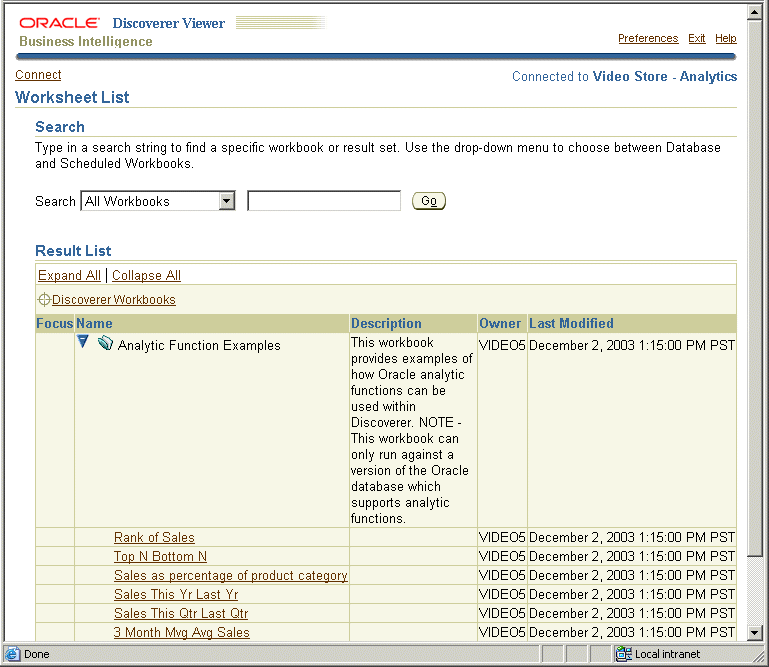
U kunt elk werkblad openen dat toegankelijk is voor de databasegebruikersnaam die in de huidige verbinding wordt gebruikt. Wanneer u het werkblad dat u wilt openen, niet ziet, moet u misschien een andere verbinding gebruiken.
Selecteer het pictogram '+ 'naast een werkboek om de werkbladen in dat werkboek weer te geven (of selecteer het pictogram van de kolom Focus naast een werkboek).
Selecteer de naam van het werkblad dat u wilt analyseren in de kolom Naam.
Het geselecteerde werkblad wordt weergegeven.
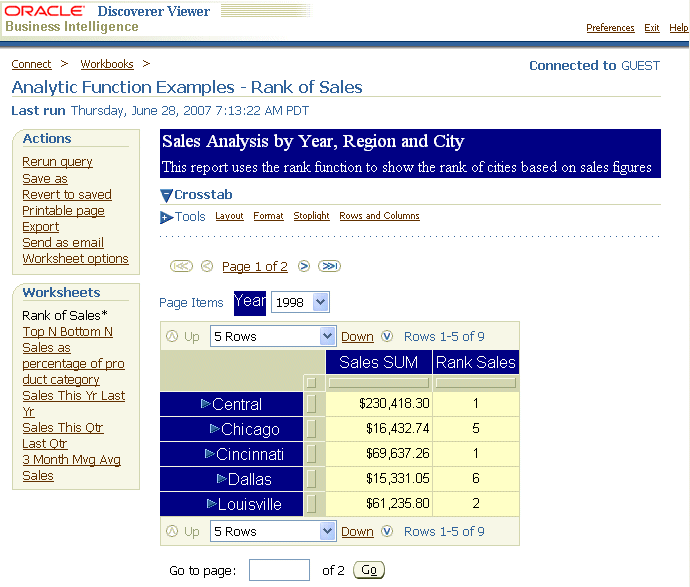
U kunt de gegevens nu analyseren met de krachtige analysehulpmiddelen van Discoverer Viewer.
Opmerkingen
Zie Inloggegevens in een Discoverer verbinding aanmaken en opslaan voor meer informatie over het aanmaken en opslaan van een eigen Discoverer verbinding.