
Vorige

Volgende
Vorige |
Volgende |
In deze sectie worden veelgestelde vragen over het starten van Discoverer Viewer beantwoord en komen de volgende onderwerpen aan de orde:
Hoe kan ik de EUL (End User Layer) voor een Discoverer verbinding wijzigen?
Wat is het verschil tussen Single Sign-On en Discoverer wachtwoorden?
De EUL is een intuïtieve, bedrijfsgerichte weergave van de relationele database waarin termen worden gebruikt die voor u vertrouwd en eenvoudig te begrijpen zijn. De EUL houdt u buiten de complexiteit die gewoonlijk samenhangt met databases. Door de EUL kunt u zich richten op zakelijke kwesties in plaats van gegevenstoegangskwesties.
De Discoverer beheerder maakt de EUL aan zodat u tijdens het gebruik van Discoverer een gebruiksvriendelijke weergave van de database krijgt.
Wanneer Discoverer voor het eerst een publieke verbinding gaat gebruiken, geeft de Discoverer beheerder een EUL voor u op. Wanneer u een eigen verbinding aanmaakt, selecteert u zelf de EUL of u accepteert de u toegewezen standaard-EUL (zie Hoe kan ik inloggegevens in een Discoverer verbinding aanmaken en opslaan? voor meer informatie).
Om met Discoverer te kunnen werken hebt u een databaseaccount nodig waarmee u verbinding met Discoverer kunt maken. U slaat behalve de gegevens van het databaseaccount ook de EUL- en taalinstellingen in een Discoverer verbinding op.
Opmerking: als uw organisatie Single Sign-On (SSO) gebruikt (een systeem waarmee gebruikers maar eenmaal hoeven in te loggen om toegang te krijgen tot een groot aantal verschillende applicaties), hebt u ook een SSO-account nodig. Als u niet zeker weet of uw organisatie Single Sign-On gebruikt, neemt u contact op met de Discoverer beheerder. Zie Wat is SSO (Single Sign-On)? voor meer informatie.
Een databaseaccount omvat twee informatiegedeelten:
Een gebruikersnaam: een korte naam aan de hand waarvan u wordt geïdentificeerd door de database. Bijvoorbeeld: pjansen of marketing.
Een wachtwoord: een geheime sleutel waarmee u uw gebruikersnaam verifieert. De databasebeheerder maakt een eerste wachtwoord voor u aan. Om de gegevens van uw organisatie beveiligd te houden, moet u aan niemand anders uw wachtwoord doorgeven of uw wachtwoord opschrijven zodat anderen het kunnen lezen (zie Wanneer en waarom moet ik mijn wachtwoord wijzigen? voor meer informatie).
U maakt inloggegevens aan en slaat deze in een nieuwe privéverbinding van Discoverer op als u Discoverer start met behulp van de inloggegevens die u nog niet hebt opgeslagen.
Ga als volgt te werk om inloggegevens aan te maken en in een Discoverer verbinding op te slaan:
Open de pagina 'Verbindingen' van Discoverer (zie De pagina Verbindingen van Discoverer Viewer weergeven voor meer informatie).
Klik op 'Verbinding aanmaken' om de pagina 'Verbinding aanmaken: verbindingsgegevens' te openen.
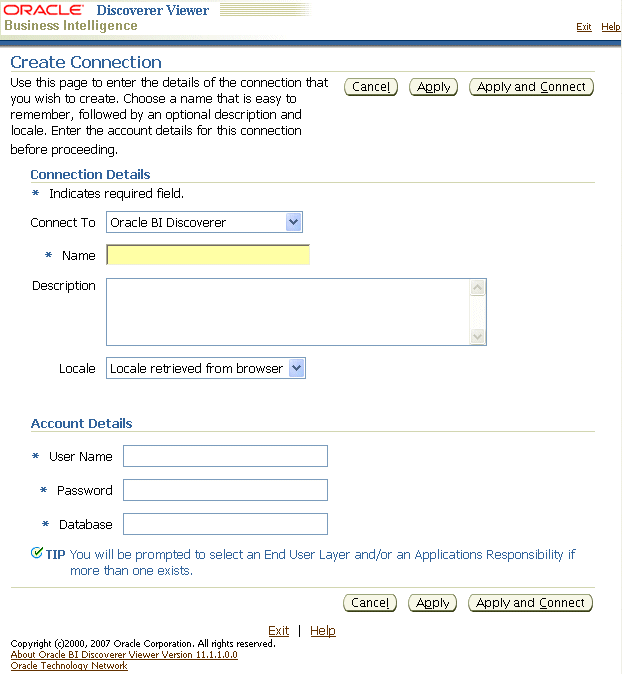
Kies het type gebruiker waarmee u verbinding wilt maken:
Wanneer u een relationele verbinding wilt aanmaken, selecteert u 'Oracle BI Discoverer' in de vervolgkeuzelijst Verbinding maken met.
Wanneer u een multidimensionale verbinding wilt aanmaken, selecteert u 'Oracle BI Discoverer voor OLAP' in de vervolgkeuzelijst Verbinding maken met.
Discoverer voor OLAP is niet gecertificeerd voor gebruik met een Oracle11g-database.
Wanneer u een verbinding wilt aanmaken voor toegang tot gegevens in een Oracle Applicaties omgeving, selecteert u 'Oracle Applicaties' in de vervolgkeuzelijst Verbinding maken met.
Geef in het veld Verbindingsnaam de naam op die u aan de nieuwe verbinding wilt toewijzen.
De verbindingsnaam wordt weergegeven in de kolom 'Verbindingen' op de pagina 'Verbinding maken met Oracle BI Discoverer'.
(Optioneel) Voer een beschrijving voor de verbinding in het veld Verbindingsbeschrijving in.
U voegt bijvoorbeeld de namen van de werkboeken toe die bij de totstandbrenging van de verbinding worden gebruikt.
Selecteer de gewenste taal in de vervolgkeuzelijst Lokale instelling.
Geef de gebruikersnaam, het wachtwoord en de databasegegevens op voor de verbinding die u wilt aanmaken.
Hint: als u niet zeker weet welke gebruikersnaam, welk wachtwoord en welke databasegegevens u moet invoeren, neemt u contact op met de Discoverer beheerder.
Opmerking: als u in de vervolgkeuzelijst 'Verbinding maken met' de optie 'Oracle Applicaties' hebt geselecteerd (en bent ingelogd als SSO-gebruiker), wordt alleen het veld Database weergegeven. Op volgende pagina's geeft u zo nodig een gebruikersnaam en wachtwoord op.
Sla de gegevens op een van de volgende manieren op:
Klik op 'Toepassen' om de gegevens op te slaan en terug te keren naar de lijst met verbindingen.
Klik op 'Toepassen en verbinden' om de ingevoerde gegevens op te slaan en Discoverer Viewer te starten met de opgegeven inloggegevens.
Opmerking: als u in de vervolgkeuzelijst Verbinding maken met de optie 'Oracle Applicaties' hebt geselecteerd (en bent ingelogd als SSO-gebruiker), wordt de pagina 'Gebruikersnaam selecteren' of 'Gebruikersnaam en wachtwoord invoeren' weergegeven.
Als u in de vervolgkeuzelijst Verbinding maken met de optie 'Oracle Applicaties' hebt geselecteerd, gaat u als volgt te werk:
Selecteer een gebruikersnaam (als het zaklamppictogram wordt weergegeven) of voer een gebruikersnaam in het veld Gebruikersnaam in.
Opmerking: het veld Gebruikersnaam wordt alleen weergegeven voor een SSO-gebruiker aan wie meerdere gebruikersnamen voor Oracle Applicaties zijn gekoppeld, of voor niet-SSO-gebruikers van Oracle Applicaties.
Voer in het veld Wachtwoord een wachtwoord in (dit veld wordt niet weergegeven voor een SSO-gebruiker als u een gebruikersnaam hebt geselecteerd met behulp van het zaklamppictogram).
In Oracle databases (Enterprise Edition versie 11.1 of hoger) zijn wachtwoorden hoofdlettergevoelig.
Klik op 'Toepassen' om de opgegeven gegevens op te slaan.
Als u 'Oracle Applicaties' hebt geselecteerd in de vervolgkeuzelijst Verbinding maken met en de gebruiker over meerdere autorisaties voor Oracle Applicaties beschikt, wordt de pagina 'Oracle Applicaties autorisatie selecteren' weergegeven. Ga als volgt te werk:
Selecteer een autorisatie in de vervolgkeuzelijst Oracle Applicaties.
Klik op 'Toepassen' om de opgegeven gegevens op te slaan.
(alleen voor relationele gegevens) Als met de gebruikersnaam tot meer dan één EUL (End User Layer) toegang wordt verkregen, wordt de pagina 'Verbinding aanmaken: EUL' geopend. Ga als volgt te werk:
Selecteer een EUL in de vervolgkeuzelijst EUL.
Klik op 'Toepassen' om de opgegeven gegevens op te slaan.
Als u op 'Toepassen' klikt, wordt de pagina 'Verbinding maken met Oracle BI Discoverer' weergegeven. De verbinding die u zojuist hebt aangemaakt, wordt in de lijst met verbindingen opgenomen. Als u Discoverer Viewer wilt starten met de door u aangemaakte verbinding, klikt u in de lijst Verbinding op de desbetreffende naam.
Wanneer u op 'Toepassen en verbinden' hebt geklikt, wordt Discoverer Viewer gestart en wordt u gevraagd een werkboek en werkblad te selecteren.
U bewerkt een Discoverer verbinding wanneer u de inloggegevens wilt wijzigen die in die verbinding zijn opgeslagen. Bijvoorbeeld: u kunt de gebruikersnaam wijzigen waarmee u Discoverer Viewer start.
Ga als volgt te werk om een Discoverer verbinding te bewerken:
Open de pagina 'Verbindingen' van Discoverer Viewer (zie Verbindingen van Discoverer Viewer weergeven voor meer informatie).
Selecteer het potloodpictogram in de kolom Bijwerken naast de naam van de verbinding die u wilt bewerken.
Hint: als u wilt controleren of u de juiste verbinding gebruikt, klikt u in de kolom 'Details' op 'Tonen' om meer gegevens over de verbinding te bekijken. Als u de extra gegevens niet nodig hebt, klikt u op "Verbergen".
De pagina 'Verbinding bijwerken' wordt geopend.
Breng de gewenste wijzigingen in de verbindingsgegevens aan.
Sla de gegevens op een van de volgende manieren op:
Klik op 'Toepassen' om de gegevens op te slaan en terug te keren naar de lijst met verbindingen.
Klik op 'Toepassen en verbinden' om de ingevoerde gegevens op te slaan en Discoverer Viewer te starten met de opgegeven inloggegevens.
Als met de gebruikersnaam tot meer dan één EUL (End User Layer) toegang wordt verkregen, wordt de pagina 'Verbinding aanmaken: EUL' geopend. Ga als volgt te werk:
Selecteer een EUL in de vervolgkeuzelijst EUL.
Klik op 'Toepassen' om de opgegeven gegevens op te slaan.
Als u op 'Toepassen' klikt, wordt de pagina 'Verbinding maken met Oracle BI Discoverer Viewer' weergegeven. De verbinding die u zojuist hebt aangemaakt, wordt in de lijst met verbindingen opgenomen. Als u Discoverer Viewer wilt starten met de door u aangemaakte verbinding, klikt u in de lijst Verbinding op de desbetreffende naam.
Wanneer u op 'Toepassen en verbinden' hebt geklikt, wordt Discoverer Viewer gestart en wordt u gevraagd een werkboek en werkblad te selecteren.
Opmerkingen
U kunt alleen privéverbindingen bewerken die u zelf hebt aangemaakt. Het is niet mogelijk publieke verbindingen te bewerken die door de Discoverer beheerder zijn aangemaakt.
U verwijdert een Discoverer verbinding als u inloggegevens definitief wilt verwijderen. Bijvoorbeeld: u kunt een verbinding verwijderen die u niet meer nodig hebt.
Ga als volgt te werk om een Discoverer verbinding te verwijderen:
Open de pagina 'Verbindingen' van Discoverer Viewer (zie Verbindingen van Discoverer Viewer weergeven voor meer informatie).
Klik om het dialoogvenster 'Bevestiging' te openen op het pictogram met de prullenbak in de kolom Verwijderen naast de naam van de verbinding die u wilt verwijderen.
Hint: als u wilt controleren of u de juiste verbinding verwijdert, klikt u in de kolom 'Details' op 'Tonen' om meer gegevens over de verbinding te bekijken. Als u de extra gegevens niet (meer) nodig hebt, klikt u op "Verbergen".
Klik op de bevestigingspagina op 'Ja' om de verbinding te verwijderen en terug te keren naar de pagina 'Verbinding maken met Oracle BI Discoverer'.
Opmerkingen
U kunt alleen privéverbindingen verwijderen die u zelf hebt aangemaakt. Het is niet mogelijk publieke verbindingen te verwijderen die door de Discoverer beheerder zijn aangemaakt.
Publieke verbindingen zijn Discoverer gebruikersnamen die de Discoverer beheerder heeft aangemaakt. Met publieke verbindingen kunt u Discoverer Viewer starten en werkboeken openen zonder dat u eigen verbindingen hoeft aan te maken.
U kunt publieke verbindingen niet bewerken of verwijderen. Alleen de Discoverer beheerder kan publieke verbindingen aanmaken, bewerken en verwijderen.
Door gebruiker gedefinieerde verbindingen (ook wel privéverbindingen genoemd) zijn de inloggegevens van Discoverer die u hebt aangemaakt. U kunt privéverbindingen bewerken en verwijderen. Andere gebruikers kunnen de door u aangemaakte privéverbindingen niet benaderen, bewerken en verwijderen.
Ter beveiliging van de gegevens moet u uw wachtwoord regelmatig wijzigen.
Uw systeembeheerder laat u weten hoe lang u een wachtwoord kunt gebruiken voordat het verloopt, dus voordat u het moet wijzigen.
Als u Discoverer Viewer start en er wordt om een nieuw wachtwoord gevraagd, weet u dat uw wachtwoord is verlopen. Als u verbinding maakt met Discoverer Viewer, kunt u worden gewaarschuwd dat uw wachtwoord binnen een bepaald aantal dagen zal verlopen. Als u het wachtwoord in deze periode niet wijzigt, wordt u gevraagd een nieuw wachtwoord in te voeren als het wachtwoord verloopt.
Het is bovendien belangrijk om uw wachtwoord te wijzigen als u het vermoeden hebt dat het bij iemand anders bekend is geworden.
U wijzigt het wachtwoord voor een verbinding als dat wachtwoord:
is verlopen.
bijna is verlopen.
door een andere gebruiker is ontdekt.
Ga als volgt te werk om het wachtwoord voor een verbinding te wijzigen:
Open de pagina 'Verbindingen' van Discoverer Viewer (zie Verbindingen van Discoverer Viewer weergeven voor meer informatie).
Selecteer het pictogram Bijwerken naast de verbinding waarvoor u het wachtwoord wilt wijzigen.
Klik op 'Databasewachtwoord wijzigen'.
Voer het huidige databasewachtwoord voor de huidige gebruikersnaam in het veld Wachtwoord in.
Voer een nieuw databasewachtwoord voor de huidige gebruikersnaam in het veld Nieuw wachtwoord in.
In Oracle databases (Enterprise Edition versie 11.1 of hoger) wordt bij wachtwoorden onderscheid gemaakt tussen hoofdletters en kleine letters.
Voer het nieuwe databasewachtwoord voor de huidige gebruikersnaam nogmaals in het veld Wachtwoord verifiëren in.
Klik op 'Voltooien'.
De pagina 'Verbinding maken met Oracle BI Discoverer' wordt weergegeven. U kunt Discoverer Viewer nu met behulp van de verbinding starten.
Opmerkingen
Als een van de ingevoerde wachtwoordgegevens ongeldig is, verschijnt er een foutmelding en wordt aangegeven welke waarde moet worden gewijzigd.
U wijzigt de EUL voor een Discoverer verbinding, als u wilt dat er voor de verbinding waarmee u Discoverer start, een andere EUL wordt gebruikt (zie Wat is de End User Layer (EUL)? voor meer informatie).
Ga als volgt te werk om de EUL voor een Discoverer verbinding te wijzigen:
Open de pagina 'Verbindingen' van Discoverer Viewer (zie Verbindingen van Discoverer Viewer weergeven voor meer informatie).
Selecteer het pictogram 'Bijwerken' naast de verbinding waarvoor u de EUL wilt wijzigen.
Voer in het veld Wachtwoord een geldig wachtwoord voor de Discoverer verbinding in.
In Oracle databases (Enterprise Edition versie 11.1 of hoger) zijn wachtwoorden hoofdlettergevoelig.
Klik op 'Doorgaan'.
Als met de gebruikersnaam voor de huidige Discoverer verbinding tot meer dan één EUL (End User Layer) toegang wordt verkregen, wordt de pagina 'EUL voor Discoverer verbinding selecteren' geopend. Ga als volgt te werk:
Selecteer een EUL in de vervolgkeuzelijst EUL.
Klik op 'Voltooien'.
De pagina 'Verbinding maken met Oracle BI Discoverer' wordt weergegeven. U kunt Discoverer nu met behulp van de verbinding starten.
Opmerkingen
Als met de gebruikersnaam niet tot meer dan één EUL toegang kan worden verkregen, kunt u de standaard-EUL niet wijzigen.
Als het ingevoerde wachtwoord ongeldig is, verschijnt er een foutmelding en wordt aangegeven welke waarde moet worden gewijzigd.
Single Sign-On is een functie waarmee gebruikers maar eenmaal hoeven in te loggen om toegang te krijgen tot een groot aantal verschillende applicaties.
Als in uw organisatie Single Sign-On wordt gebruikt, hebt u naast uw Discoverer wachtwoord ook een afzonderlijk wachtwoord voor Single Sign-On:
Met uw SSO-wachtwoord wordt uw SSO-gebruikersnaam geverifieerd.
Met uw Discoverer wachtwoord wordt uw Discoverer gebruikersnaam geverifieerd.
Met één Single Sign-on-verbinding kunt u een verbinding tot stand brengen met behulp van een groot aantal verschillende Discoverer verbindingen.