
Anterior

Próximo
Anterior |
Próximo |
Formatação condicional é o uso de formatos condicionais e formatos de realce para destacar valores da planilha. Esta seção explica como usar a formatação condicional no Discoverer Viewer e contém os seguintes tópicos:
Um formato condicional permite destacar valores da planilha que atendam a uma condição específica. Por exemplo: é possível destacar valores de lucros maiores que 30.000.
Observação: no Discoverer Desktop, os formatos condicionais são conhecidos como exceções.
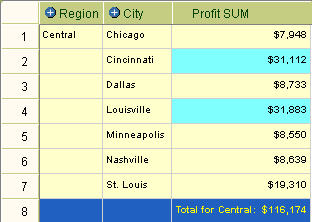
No exemplo a seguir, um formato condicional destaca os valores de Profit SUM maiores que 30.000. Os números de Profit SUM de Cincinnati e Louisville são exibidos com um plano de fundo em azul, porque são maiores que 30.000.
Uma planilha do Discoverer que usa um formato condicional
Um formato de realce (ou formato de luz do tráfego) permite classificar os valores numéricos da planilha como inaceitáveis, aceitáveis ou desejáveis, com o uso de cores diferentes. O formato de realce padrão usa o conhecido esquema de cores vermelho, amarelo e verde para representar valores inaceitáveis, aceitáveis e desejáveis.
Por exemplo, você pode categorizar o desempenho com base em valores de lucro, em que:
valores menores ou iguais a 10.000 são inaceitáveis, e são mostrados em vermelho
valores entre 10.001 e 29.999 são aceitáveis, e são exibidos em amarelo
valores maiores ou iguais a 30.000 são desejáveis e mostrados em verde
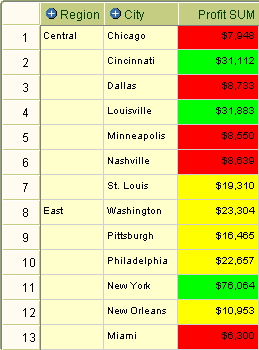
No exemplo a seguir, um formato de stoplight baseado nos valores mencionados anteriormente é usado para categorizar valores de TOTAL de Lucros. Os valores da categoria inaceitável são mostrados em vermelho (por exemplo, Chicago e Dallas). Os valores da categoria aceitável são mostrados em amarelo (por exemplo, St. Louis e Washington). Os valores da categoria desejável são mostrados em verde (por exemplo, Cincinatti e Louisville).
Uma planilha do Discoverer que usa um formato de stoplight
Um formato condicional de cabeçalho permite alterar a aparência dos cabeçalhos de item da planilha selecionada. Por exemplo, você pode exibir o cabeçalho dos itens Ano e Região com um fundo azul, deixando os itens TOTAL de Lucros com o fundo branco default.
Ative um formato condicional para aplicá-lo à planilha exibida no momento. Por exemplo: é possível usar um formato condicional já existente para destacar valores percentuais maiores que 75%, exibindo-os com um plano de fundo em azul.
Desative um formato condicional para removê-lo da planilha exibida no momento. Por exemplo: é possível remover um formato condicional que destaque valores percentuais maiores que 75% exibindo-os com um plano de fundo em azul. O formato condicional pode ser ativado posteriormente.
Para obter mais informações, consulte "O que é um formato condicional?".
Para ativar e desativar um formato condicional:
Exiba a planilha a ser analisada (para obter mais informações, consulte "Como abrir uma planilha do Discoverer").
Selecione o vínculo Formatar para exibir as ferramentas de formatação acima dos dados da planilha.
Selecione o link Formatos Condicionais para exibir a "página Formatos Condicionais (Tabela/Tabela de Referência Cruzada)".
Para ativar um formato condicional, marque a caixa de seleção na coluna Exibir, ao lado do formato a ser ativado.
Para desativar um formato condicional, desmarque a caixa de seleção na coluna Exibir, ao lado do formato a ser desativado.
Clique em Aplicar para salvar as alterações e exibir a planilha.
O Discoverer aplica as alterações de formato especificadas.
Dica: Selecione o ícone de subtração (-), ao lado do rótulo Ferramentas, para ocultar as ferramentas de formatação.
Quando dois formatos especificam definições diferentes para a mesma célula, o formato criado mais recentemente tem a precedência. Por exemplo, quando você define a cor de fundo de uma coluna como azul, e depois define a cor de fundo de uma linha como vermelho, a célula em interseção tem um fundo vermelho.
A ordem dos formatos na página Formatos Condicionais <Tabela de Referência Cruzada | Tabela> determina qual formato se aplica no caso de algum conflito. O formato que estiver com a posição mais alta na lista terá precedência sobre os formatos de baixo.
Para obter mais informações, consulte "O que é um formato condicional?".
Para alterar a precedência de um formato condicional:
Exiba a planilha a ser analisada (para obter mais informações, consulte "Como abrir uma planilha do Discoverer").
Selecione o vínculo Formatar para exibir as ferramentas de formatação acima dos dados da planilha.
Selecione o link Formatos Condicionais para exibir a "página Formatos Condicionais (Tabela/Tabela de Referência Cruzada)".
Clique no ícone Mover para Cima junto ao formato condicional que você deseja aplicar.
Clique em Aplicar para salvar as alterações e exibir a planilha.
O Discoverer aplica as alterações de formato especificadas.
Dica: Selecione o ícone de subtração (-), ao lado do rótulo Ferramentas, para ocultar as ferramentas de formatação.
Crie um formato condicional para destacar valores da planilha que atendam a uma condição específica. Por exemplo, é possível destacar valores percentuais maiores do que 75% exibindo-os com um fundo azul.
Para obter mais informações, consulte "O que é um formato condicional?".
Observação: Para categorizar os valores da planilha como inaceitáveis, aceitáveis e desejáveis usando cores e formatação de texto, crie um formato de stoplight, e não um formato condicional (para obter mais informações, consulte "Como criar um formato de stoplight").
Para criar um formato condicional
Exiba a planilha a ser analisada (para obter mais informações, consulte "Como abrir uma planilha do Discoverer").
Selecione o vínculo Formatar para exibir as ferramentas de formatação acima dos dados da planilha.
Selecione o vínculo Criar Formato Condicional para exibir a página"Criar Formato de Célula Condicional".
Use a página "Criar Formato de Célula Condicional" para selecionar o item da planilha a ser formatado e especificar as cores e os estilos de formato.
Clique em Aplicar para salvar as alterações e exibir a planilha.
O Discoverer aplica as alterações de formato especificadas.
Dica: Selecione o ícone de subtração (-), ao lado do rótulo Ferramentas, para ocultar as ferramentas de formatação.
Crie um formato de realce para classificar valores numéricos da planilha como inaceitáveis, aceitáveis e desejáveis, usando formatação de texto e de cores. Por exemplo, é possível exibir valores de baixo custo em verde, valores de custo médio em amarelo e valores de custo alto em vermelho.
Para obter mais informações, consulte "O que é um formato de stoplight?".
Para criar um formato de realce
Exiba a planilha a ser analisada (para obter mais informações, consulte "Como abrir uma planilha do Discoverer").
Selecione o vínculo Realce para exibir ferramentas de formatação de realce acima dos dados da planilha.
Use a lista drop-down Formato para especificar se o formato será aplicado a todas as células, a células selecionadas ou a células de um item ou medida.
Insira valores-limite nos campos Inaceitável e Desejável.
Observação: Os valores-limite são inclusivos. Por exemplo, se você selecionar 30.000 no campo Desejável, aplicará essa categoria ao valor igual ou maior que 30.000.
(opcional) Selecione os ícones da paleta de cores, ao lado dos campos Inaceitável, Aceitável e Desejável, para exibir uma paleta de cores e alterar a cor dessa categoria.
Clique em OK para aplicar o formato de realce à planilha.
O Discoverer aplica as alterações de formato especificadas.
Dica: Selecione o ícone de subtração (-), ao lado do rótulo Ferramentas, para ocultar as ferramentas de formatação.
Crie um formato de cabeçalho condicional para alterar a aparência de cabeçalhos de itens específicos da planilha. Por exemplo: é possível alterar a cor do plano de fundo do cabeçalho do item Região da planilha para azul.
Para obter mais informações, consulte "O que é um formato condicional de cabeçalho?".
Para criar um formato condicional de cabeçalho:
Exiba a planilha a ser analisada (para obter mais informações, consulte "Como abrir uma planilha do Discoverer").
Selecione o vínculo Formatar para exibir as ferramentas de formatação de realce acima dos dados da planilha.
Selecione o link Formatos Condicionais para exibir a "página Formatos Condicionais (Tabela/Tabela de Referência Cruzada)".
Clique em Criar Formato de Cabeçalho Condicional para exibir a página "Como criar um formato condicional de cabeçalho".
Use a " página Criar Formato Condicional de Cabeçalho" para selecionar o item da planilha a ser formatado e especificar as cores e os estilos de formato.
Clique em Aplicar para salvar as alterações e exibir a "página Formatos Condicionais (Tabela/Tabela de Referência Cruzada)".
Clique em Aplicar para fechar a página "Formatos Condicionais (Tabela/Tabela de Referência Cruzada)" e exibir a planilha.
O Discoverer aplica as alterações de formato especificadas.
Dica: Selecione o ícone de subtração (-), ao lado do rótulo Ferramentas, para ocultar as ferramentas de formatação.
Edite um formato condicional para alterar a maneira como ele funciona. Por exemplo: é possível alterar a cor da categoria de realce Aceitável de amarelo para laranja.
Para editar um formato condicional:
Exiba a planilha a ser analisada (para obter mais informações, consulte "Como abrir uma planilha do Discoverer").
Selecione o vínculo Formatar para exibir as ferramentas de formatação acima dos dados da planilha.
Selecione o link Formatos Condicionais para exibir a "página Formatos Condicionais (Tabela/Tabela de Referência Cruzada)".
Selecione o ícone do lápis, na coluna Editar ao lado do formato a ser alterado, para exibir a página de edição para esse tipo de formato.
Faça as alterações necessárias nos formatos.
Clique em Aplicar para salvar as alterações e fechar a página de edição.
Clique em Aplicar para fechar a página "Formatos Condicionais (Tabela/Tabela de Referência Cruzada)" e exibir a planilha.
O Discoverer aplica as alterações de formato especificadas.
Dica: Selecione o ícone de subtração (-), ao lado do rótulo Ferramentas, para ocultar as ferramentas de formatação.
Delete um formato condicional para removê-lo permanentemente da planilha que está sendo exibida no momento. Por exemplo: é possível deletar um formato condicional que destaque valores percentuais maiores que 75%, exibindo-os com um plano de fundo em azul.
Dica: Se você achar que poderá usar o formato condicional novamente, considere a desativação do formato condicional em vez de deletá-lo (para obter mais informações, consulte "Como ativar e desativar formatos condicionais").
Para deletar um formato condicional:
Exiba a planilha a ser analisada (para obter mais informações, consulte "Como abrir uma planilha do Discoverer").
Selecione o vínculo Formatar para exibir as ferramentas de formatação acima dos dados da planilha.
Selecione o link Formatos Condicionais para exibir a "página Formatos Condicionais (Tabela/Tabela de Referência Cruzada)".
Selecione o ícone da lixeira na coluna Deletar, ao lado do formato condicional a ser deletado.
Dica: Para remover toda a formatação aplicada usando a barra de ferramentas Formatação da planilha atual, clique em Limpar Toda a Formatação e clique em Sim na página de confirmação.
Clique em Aplicar para salvar as alterações e exibir a planilha.
O Discoverer aplica as alterações de formato especificadas.
Dica: Selecione o ícone de subtração (-), ao lado do rótulo Ferramentas, para ocultar as ferramentas de formatação.