
Anterior

Próximo
Anterior |
Próximo |
Quando você inicia o Discoverer Viewer usando uma conexão já existente, pode usar um dos seguintes itens:
uma conexão pública já existente criada pelo gerenciador do Discoverer
uma conexão privada já existente criada por você anteriormente
Para iniciar o Discoverer Viewer usando uma conexão já existente:
Exiba a página de conexões do Discoverer Viewer (para obter mais informações, consulte "Como exibir a página de conexões do Discoverer Viewer ").
Selecione o nome de uma conexão, na coluna Conexão, para iniciar o Discoverer Viewer.
Dica: para confirmar se você está usando a conexão correta, clique em Mostrar, na coluna Detalhes, para exibir mais informações sobre uma conexão. Para ocultar informações adicionais, clique em Ocultar.
Observação: caso já tenha usado a funcionalidade de Sign-on Único do Oracle para estabelecer uma conexão ao banco de dados, você não será solicitado a dar informações sobre senha ao iniciar o Discoverer Viewer.
O Discoverer Viewer é iniciado e exibe a " página Lista de Planilhas", que permite localizar e selecionar uma planilha para abrir.
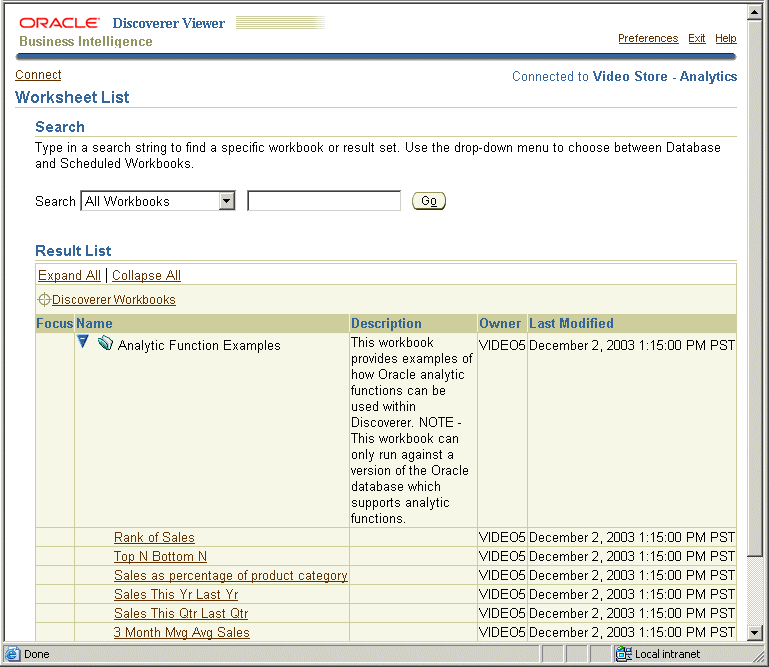
Você pode abrir qualquer planilha que possa ser acessada pelo nome de usuário do banco de dados usado na conexão atual. Se você não puder ver a planilha que deseja abrir, talvez precise usar outra conexão.
Selecione o ícone +, ao lado de uma pasta de trabalho, para exibir as planilhas nele contidas (ou selecione o ícone da coluna Foco, ao lado de uma pasta de trabalho).
Selecione o nome da planilha a ser analisada, na coluna Nome.
O Discoverer Viewer exibe a planilha selecionada.
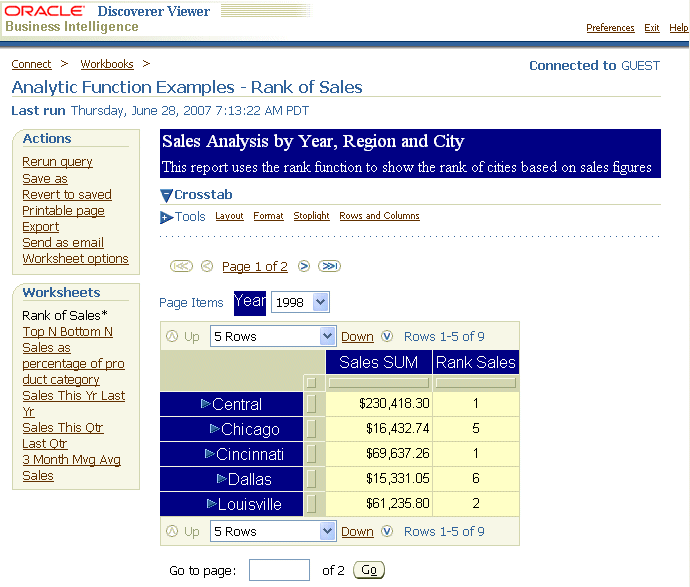
Agora, você pode começar a analisar os dados usando as robustas ferramentas de análise do Discoverer Viewer.
Observações
Para obter informações sobre como criar e salvar uma conexão particular do Discoverer, consulte "Como criar e salvar informações de login em uma conexão do Discoverer?".