
Anterior

Próximo
Anterior |
Próximo |
Esta seção responde às perguntas mais frequentes sobre a inicialização do Discoverer Viewer e contém os seguintes tópicos:
"Como posso criar e salvar informações de login em uma conexão do Discoverer?"
"Como alterar a Camada do Usuário Final de uma conexão do Discoverer?"
"Qual é a diferença entre Sign-on Único e senhas Discoverer?"
A EUL é uma view comercial do banco de dados relacional que usa termos com os quais você está familiarizado e que podem ser facilmente compreendidos. A EUL desfaz a complexidade geralmente associada aos bancos de dados. Isso permite focalizar em questões comerciais em vez de em questões de acesso a dados.
O gerente do Discoverer cria a EUL para que você tenha uma visão fácil e intuitiva do banco de dados ao usar o Discoverer.
Se você iniciar o Discoverer usando uma conexão pública, o gerente do Discoverer especificará uma EUL para você. Caso crie a própria conexão, você selecionará a EUL ou então aceitará a EUL default designada a você. (para obter mais informações, consulte "Como criar e salvar informações de login em uma conexão do Discoverer?").
Para usar o Discoverer, você precisa de uma conta de banco de dados que permita a conexão ao Discoverer. Os detalhes da conta do banco de dados são armazenados em uma conexão do Discoverer, juntamente com a EUL e as configurações de idioma.
Observação: se a sua organização usa Sign-on Único (um sistema que permite que os usuários efetuem login uma única vez para obter acesso a diferentes aplicativos), você também precisa de uma conta de Sign-on Único. Se você não tiver certeza de que sua organização usa Sign-on Único, entre em contato com o gerente do Discoverer. Para obter mais informações, consulte "O que é Sign-on Único?".
Uma conta de banco de dados contém duas informações:
Um nome de usuário - um nome abreviado pelo qual você é identificado no banco de dados. Por exemplo: video5 ou marketing.
Uma senha - uma chave secreta que você usa para autenticar seu nome de usuário. Uma senha inicial é criada para você pelo administrador do banco de dados. Para manter protegidos os dados da sua organização, não informe a ninguém a sua senha nem a anote para evitar que outras pessoas possam lê-la (para obter mais informações, consulte "Quando e por que preciso alterar minha senha?").
Crie e salve informações de login em uma nova conexão particular do Discoverer para iniciar o Discoverer usando detalhes de login que não foram salvos anteriormente.
Para criar e salvar informações de login em uma conexão do Discoverer:
Exiba a página de conexões do Discoverer (para obter mais informações, consulte "Como exibir a página de conexões do Discoverer Viewer ".
Clique em Criar Conexão para exibir a página Criar Conexão: Detalhes da Conexão.
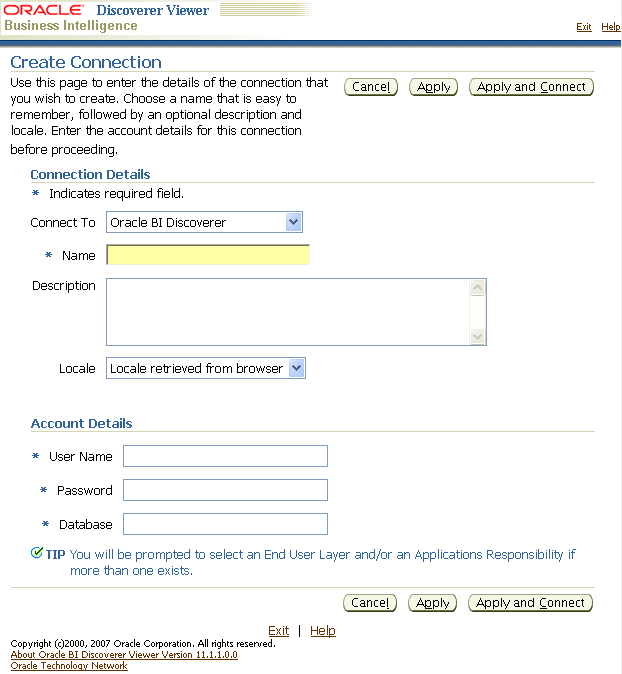
Escolha o tipo de usuário que você usará para se conectar:
para criar uma conexão relacional, selecione o Oracle BI Discoverer da lista drop-down Conectar a
para criar uma conexão multidimensional, selecione Oracle BI Discoverer para OLAP da lista drop-down Conectar a
Observe que o Discoverer for OLAP não está certificado para ser usado com um Oracle11g Database.
para criar uma conexão a fim de acessar dados no ambiente de Aplicativos Oracle, selecione Aplicativos Oracle na lista drop-down Conectar ao
No campo Nome da Conexão, informe um nome pelo qual você deseja identificar a nova conexão.
O nome da conexão é exibido na coluna Conexões na página Conectar ao Oracle BI Discoverer.
(opcional) Informe uma descrição da conexão no campo Descrição da Conexão.
Por exemplo: é possível adicionar os nomes dos arquivos de trabalho com os quais a conexão será usada para acesso.
Selecione o idioma que deseja usar na lista drop-down Local.
Especifique o nome do usuário, a senha e os detalhes do banco de dados referentes à conexão a ser criada.
Dica: se você não tiver certeza do nome do usuário, da senha e dos detalhes do banco de dados que devem ser inseridos, entre em contato com o gerente do Discoverer.
Observação: se você selecionou Aplicativos Oracle na lista drop-down Conectar a (e tiver efetuado log-in como um usuário de Sign-on Único), o Discoverer exibirá somente o campo Banco de Dados. Você especifica um nome de usuário e uma senha (se necessário) nas páginas subsequentes.
Salve os detalhes executando um dos seguintes procedimentos:
Clique em Aplicar para salvar os detalhes especificados e retornar à lista Conexões.
Clique em Aplicar e Conectar para salvar os detalhes especificados e iniciar o Discoverer Viewer usando os detalhes de login especificados.
Observação: se você selecionou Aplicativos Oracle na lista drop-down Conectar a (e tiver efetuado log-in como um usuário de Sign-on Único), o Discoverer exibirá a página Selecionar Nome do Usuário ou a página Digitar Nome do Usuário e Senha.
Caso você tenha selecionado Aplicativos Oracle na lista drop down Conectar a, faça o seguinte:
Selecione um nome de usuário (se o ícone de lanterna for exibido) ou informe um nome de usuário no campo Nome do Usuário.
Observação: O campo Nome do Usuário só será exibido para um usuário do SSO com mais de um nome de usuário associado aos Aplicativos Oracle ou para um usuário não-SSO dos Aplicativos Oracle.
Informe uma senha no campo Senha (não exibido para um usuário do SSO, caso você tenha selecionado um nome de usuário por meio do ícone de lanterna).
As senhas fazem distinção entre maiúsculas e minúsculas nos bancos de dados Oracle (Enterprise Edition versão 11.1 ou mais recente).
Clique em Aplicar para salvar os detalhes especificados.
Caso você tenha selecionado Aplicativos Oracle na lista drop-down Conectar a e o usuário tenha mais de uma Responsabilidade de Aplicativos Oracle, o Discoverer exibirá a página Selecionar Responsabilidade de Aplicativos Oracle. Faça o seguinte:
Selecione uma responsabilidade na lista drop-down Aplicativos Oracle.
Clique em Aplicar para salvar os detalhes especificados.
(somente dados relacionais) Se o nome do usuário tiver acesso a mais de uma Camada do Usuário Final, a página Criar Conexão: Camada do Usuário Final será exibida. Faça o seguinte:
Selecione uma Camada do Usuário Final na lista drop-down Camada do Usuário Final.
Clique em Aplicar para salvar os detalhes especificados.
Se você tiver clicado em Aplicar, será exibida a página Conectar ao Oracle BI Discoverer. A nova conexão que você criou será incluída na lista de conexões. Para iniciar o Discoverer Viewer usando a conexão criada, clique no nome da nova conexão na lista Conexão.
Caso você tenha clicado em Aplicar e Conectar, o Discoverer Viewer será iniciado e lhe solicitará que selecione uma pasta de trabalho e uma planilha a serem abertas.
Você deve editar uma conexão do Discoverer quando desejar alterar os detalhes de login armazenados nela. Por exemplo, é possível alterar o nome do usuário usado para iniciar o Discoverer Viewer.
Para editar uma conexão do Discoverer:
Exiba a página de conexões do Discoverer Viewer (para obter mais informações, consulte "Como exibir a página de conexões do Discoverer Viewer ".
Selecione o ícone do lápis, na coluna Atualizar, ao lado do nome da conexão a ser editada.
Dica: para confirmar se você está usando a conexão correta, clique em Mostrar, na coluna Detalhes, para exibir mais informações sobre uma conexão. Para ocultar informações adicionais, clique em Ocultar.
A página Atualizar Conexão é exibida.
Altere os detalhes da conexão, conforme o necessário.
Salve os detalhes executando um dos seguintes procedimentos:
Clique em Aplicar para salvar os detalhes informados e retornar à lista Conexões.
Clique em Aplicar e Conectar para salvar os detalhes informados e iniciar o Discoverer Viewer usando os detalhes de login especificados.
Se o nome do usuário tiver acesso a mais de uma Camada do Usuário Final, a página Criar Conexão: Camada do Usuário será exibida. Faça o seguinte:
Selecione uma Camada do Usuário Final na lista drop-down Camada do Usuário Final.
Clique em Aplicar para salvar os detalhes especificados.
Caso você tenha clicado em Aplicar, a página Conectar ao Oracle BI Discoverer será exibida. A nova conexão que você criou será incluída na lista de conexões. Para iniciar o Discoverer Viewer usando a conexão criada, clique no nome da nova conexão na lista Conexão.
Caso você tenha clicado em Aplicar e Conectar, o Discoverer Viewer será iniciado e lhe solicitará que selecione uma pasta de trabalho e uma planilha a serem abertas.
Observações
Você só pode editar conexões particulares criadas por você mesmo. Não pode editar conexões públicas criadas pelo gerente do Discoverer.
Delete uma conexão do Discoverer quando desejar remover permanentemente os detalhes de login. Por exemplo, é possível deletar uma conexão que não seja mais necessária.
Para deletar uma conexão do Discoverer:
Exiba a página de conexões do Discoverer Viewer (para obter mais informações, consulte "Como exibir a página de conexões do Discoverer Viewer ".
Selecione o ícone da lixeira, na coluna Deletar ao lado do nome da conexão a ser deletada para exibir a caixa de diálogo Confirmação.
Dica: Para confirmar a deleção da conexão correta, clique em Mostrar, na coluna Detalhes, para exibir mais informações sobre uma conexão. Para ocultar informações adicionais, clique em Ocultar.
Clique em Sim na página de confirmação para deletar a conexão e retornar à página Conectar ao Oracle BI Discoverer.
Observações
Você só pode deletar conexões particulares criadas por você mesmo. Não pode deletar conexões públicas criadas pelo gerente do Discoverer.
Conexões públicas são logins do Discoverer criados pelo gerente do Discoverer. As conexões públicas permitem iniciar o Discoverer Viewer e acessar pastas de trabalho sem que você tenha que criar suas conexões.
Não é possível editar ou deletar conexões públicas. Somente o gerente do Discoverer pode criar, editar e deletar conexões públicas.
Conexões definidas pelo usuário (também conhecidas como conexões particulares) são logins do Discoverer que você mesmo cria. Você pode editar e excluir conexões particulares. Você só pode acessar, editar e deletar as conexões particulares que você mesmo cria.
Você deve alterar sua senha periodicamente para manter a segurança dos dados.
O gerenciador do sistema especifica por quanto tempo você pode manter a mesma senha antes de ela expirar. Em outras palavras, por quanto tempo você pode manter a senha antes de ter de alterá-la.
Você saberá que sua senha expirou se iniciar o Discoverer Viewer e for solicitado a informar uma nova senha. Quando se conectar ao Discoverer Viewer, talvez você seja informado que sua senha vai expirar em um número específico de dias. Se você não alterar a senha nesse período, será solicitado a informar uma nova senha quando a senha expirar.
É importante também alterar a senha se achar que outra pessoa a descobriu.
Altere a senha de uma conexão quando a senha:
tiver expirado
estiver prestes a expirar
tornou-se conhecida por outro usuário
Para alterar a senha de uma conexão:
Exiba a página de conexões do Discoverer Viewer (para obter mais informações, consulte "Como exibir a página de conexões do Discoverer Viewer ".
Selecione o ícone Atualizar, ao lado da conexão cuja senha deseja alterar.
Clique em Alterar Senha do Banco de Dados.
No campo Senha, digite a senha atual do banco de dados referente ao nome de usuário atual.
No campo Nova Senha, digite uma nova senha do banco de dados referente ao nome de usuário atual.
As senhas fazem distinção entre maiúsculas e minúsculas nos bancos de dados Oracle (Enterprise Edition versão 11.1 ou mais recente).
No campo Verificar Senha, digite outra vez a nova senha do banco de dados referente ao nome de usuário atual.
Clique em Finalizar.
A página Conectar ao Oracle BI Discoverer é exibida. Agora você pode usar a conexão para iniciar o Discoverer Viewer.
Observações
Se algum detalhe da senha digitada for inválido, uma mensagem de erro será exibida informando qual valor deve ser alterado.
Altere a Camada do Usuário Final (EUL) de uma conexão do Discoverer para que a conexão inicie o Discoverer usando uma EUL diferente (para obter mais informações, consulte "O que é a Camada do Usuário Final (EUL - End User Layer)?").
Para alterar a EUL de uma conexão do Discoverer:
Exiba a página de conexões do Discoverer Viewer (para obter mais informações, consulte "Como exibir a página de conexões do Discoverer Viewer ".
Selecione o ícone Atualizar, ao lado da conexão cuja Camada do Usuário Final deseja alterar.
No campo Senha, informe·uma senha válida para a conexão do Discoverer.
As senhas fazem distinção entre maiúsculas e minúsculas nos bancos de dados Oracle (Enterprise Edition versão 11.1 ou mais recente).
Clique em Continuar.
Se o nome do usuário da conexão do Discoverer tiver acesso a mais de uma Camada do Usuário Final, a página Selecionar Camada do Usuário Final para Conexão do Discoverer será exibida. Faça o seguinte:
Selecione uma Camada do Usuário Final na lista drop-down Camada do Usuário Final.
Clique em Finalizar.
A página Conectar ao Oracle BI Discoverer é exibida. Agora você pode usar a conexão para iniciar o Discoverer.
Observações
Se o nome do usuário não tiver acesso a várias Camadas do Usuário Final, você não poderá alterar a Camada do Usuário Final padrão.
Se a senha digitada não for válida, uma mensagem de erro será exibida, informando qual valor deve ser alterado.
Sign-on Único é um recurso que permite aos usuários estabelecer login uma vez para acessar muitas aplicações diferentes.
Se a sua organização usa Sign-on Único, a senha do Discoverer é separada da senha do Sign-on Único:
a senha do Sign-on Único autentica o nome de usuário do Sign-on Único
a senha do Discoverer autentica o nome de usuário do Discoverer
com uma conexão Sign-on Único, você pode se conectar usando diferentes conexões do Discoverer